
迅捷录屏大师,作为一款功能丰富的手机视频软件,集手机录屏、投屏、视频制作等多种功能于一身。在录制视频时,你能够依据自身需求及相关参数,灵活调整为横屏或竖屏录制模式,而且软件还会在录制过程中自动去除各类水印。这款软件所具备的多样模式,对于专业视频制作者和游戏录屏者而言,堪称理想之选,助你毫无延迟地记录下高光操作,轻松完成录制。
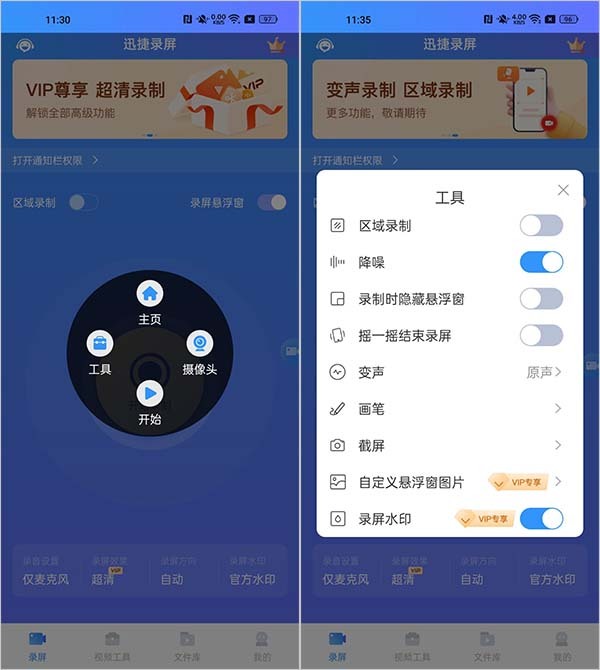
1、录屏悬浮窗
能够开启或者关闭录屏悬浮窗
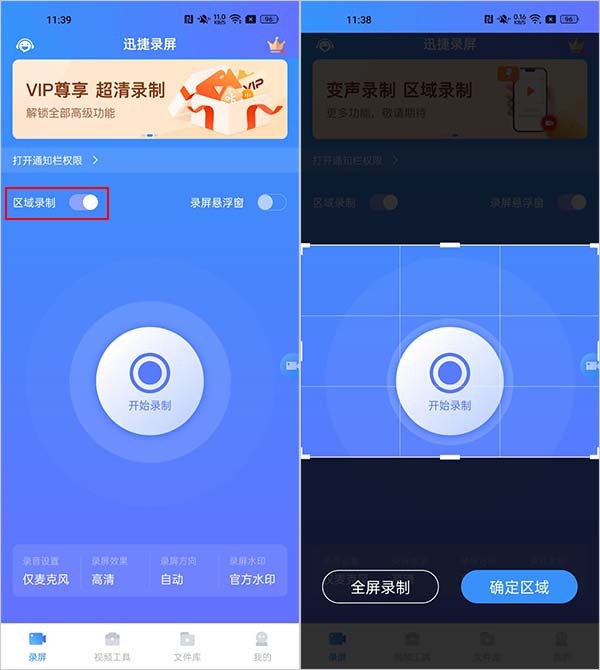
2、区域录屏
此功能支持两种录制方式,一是以全屏模式录制视频,二是仅录制屏幕上的指定区域。
3、参数设置
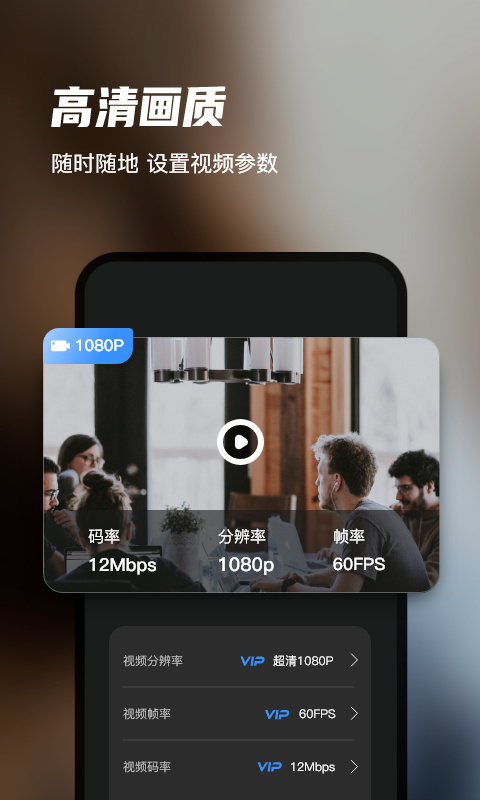
能够对屏幕录制涉及的相关参数予以调整,其中涵盖:视频方向、视频清晰度、视频帧数以及视频码率等。

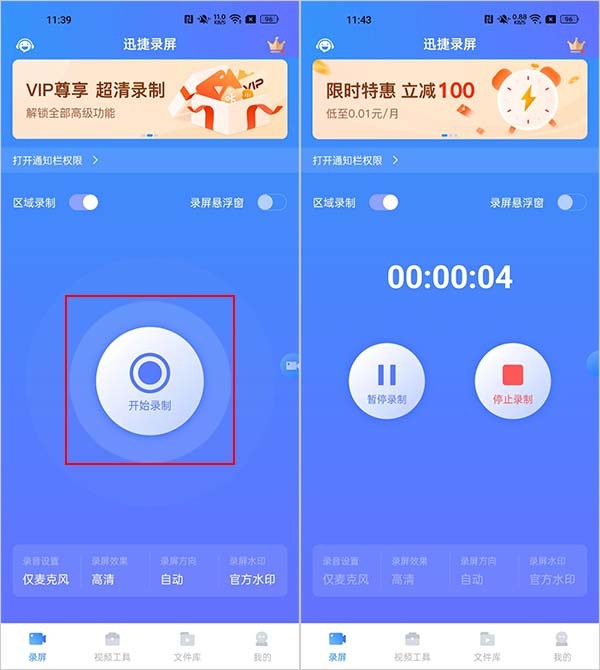
4、开始录制
当你点击开始录制按钮后,软件便会依据预先设定的参数,对手机内容展开录制操作。在录制过程中,你能够随时暂停录制,若想继续录制也可轻松操作。最后,点击停止录制按钮,即可结束录制并保存录制的内容。
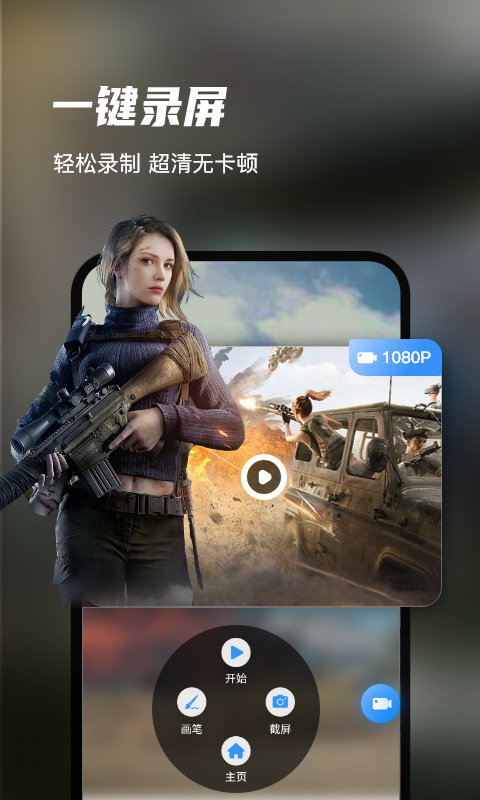
1. 提供横屏与竖屏录屏两种选择。
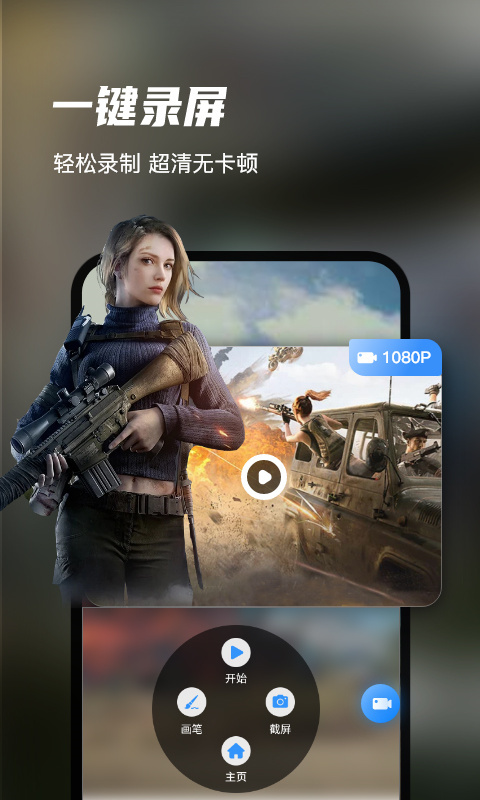
想要录屏?迅捷录屏大师给你超便捷体验!无论是横屏还是竖屏,都能随心选择。只需一键,就能轻松开启与结束录屏。而且,无需进行root操作,整个过程简单易懂。不仅如此,使用它录屏,画面流畅,完全不会出现卡顿的情况。
2. 具备悬浮窗菜单支持功能,通知栏可呈现实时状态。
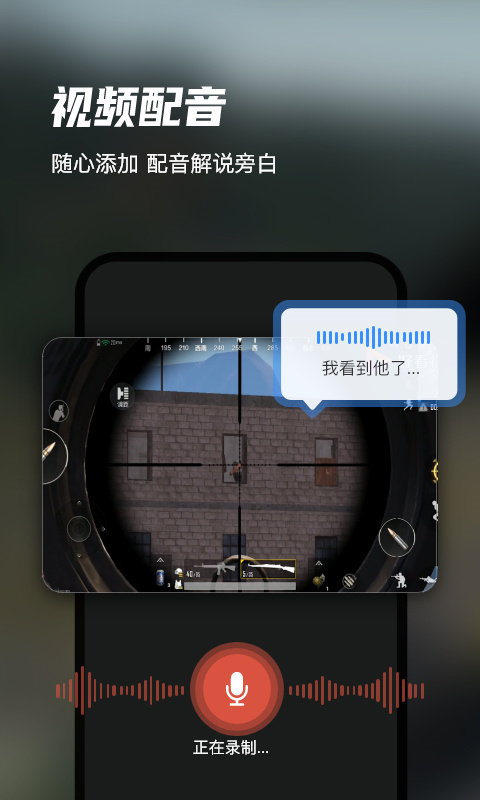
悬浮窗菜单具备开始、暂停、停止以及截屏等诸多实用功能,极大地便利了录制操作。此外,它还支持在“通知栏”展示录制状态与时长。
3、扫一扫一键投屏
只需打开电脑客户端的二维码,接着在迅捷录屏大师中点击投屏扫一扫,就能轻松把手机画面分享至电脑。操作简单好用,极易上手,而且还支持自动录屏功能。
4、迅捷录屏大师
大屏畅享视听盛宴,支持 WIFI 与 4G 连接,满足您的办公需求,还能与家人、同事一同分享照片和视频。
1. 支持横屏、竖屏以及悬浮窗录制方式,视频画质提供标清、高清、超清多种选项任您挑选。
2. 支持将录制视频分享至QQ好友、微信、邮件,还支持添加到微信收藏、QQ收藏,也支持通过蓝牙发送以及发送到电脑端等。
3、手机截屏与录屏,随心选择。无论是映客、王者荣耀、阴阳师等游戏,还是腾讯视频、爱奇艺、优酷里的各类电影综艺视频,都支持不限时长录屏。录制完成后,视频会自动保存至本地,堪称贴心的直播助手。
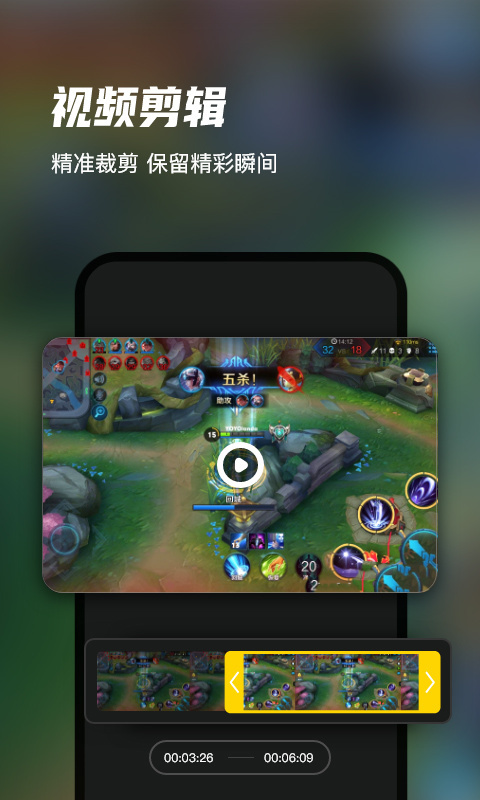
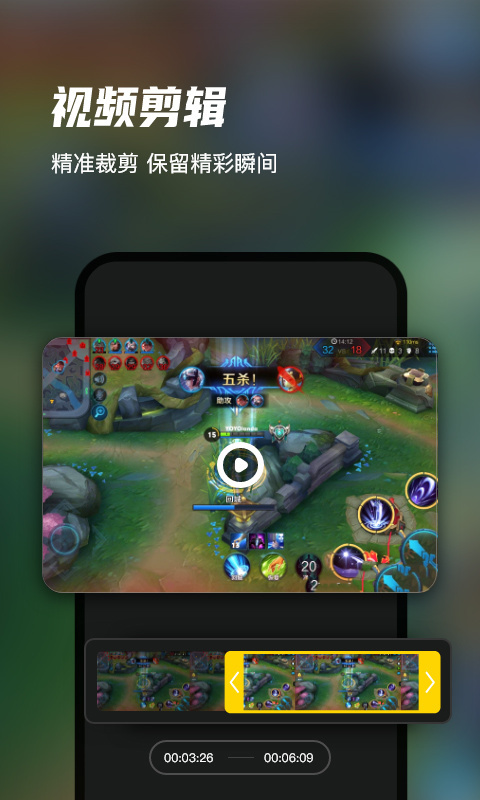
4、具备强大的视频剪辑功能,对哪部分不满意,就能直接修改哪部分。
5、截屏与录屏合二为一,录音能与录屏同步开展,这才是真正专业的屏幕录制大师。
1. 怎样为视频添加配乐?
打开「视频编辑」功能,轻点「配乐」选项,挑选本地音乐进行添加就可以了。
2. 怎样对视频进行变速操作?
要给视频实现2倍速或4倍速的加减操作,可进入「视频编辑」功能,接着点击「片段剪辑」,然后使用其中的「变速」功能。
3、视频片段要怎么进行分割呢?
开启「视频编辑」功能,轻点「片段编辑」,运用「分割」功能,单次点击就能分割视频片段。
4、如何为视频添加字幕?
打开「视频编辑」功能,导入视频,点击字幕选项,就能挑选字幕样式并添加。
5、软件开通VIP后能享有哪些特权?
开通软件 VIP,即可享有录屏不限时长、导出无水印、超清视频、海量素材、精美模板等多项特权。
6、如果录制的视频出现卡顿延迟情况该如何解决?
为确保录制过程顺利,手机运行流畅,需先清理手机内存,并关闭除迅捷录屏大师之外的所有其他应用,之后再开始录制。
7、在屏幕录制过程中要如何进行标注呢?
在主界面开启悬浮窗口,开始录制后,轻点悬浮窗的「画笔」功能,就能进行标注。
8、若录制的视频画质不清晰,该如何解决?
在主界面把录制画质设定为「超清」,接着重新录制视频就行。
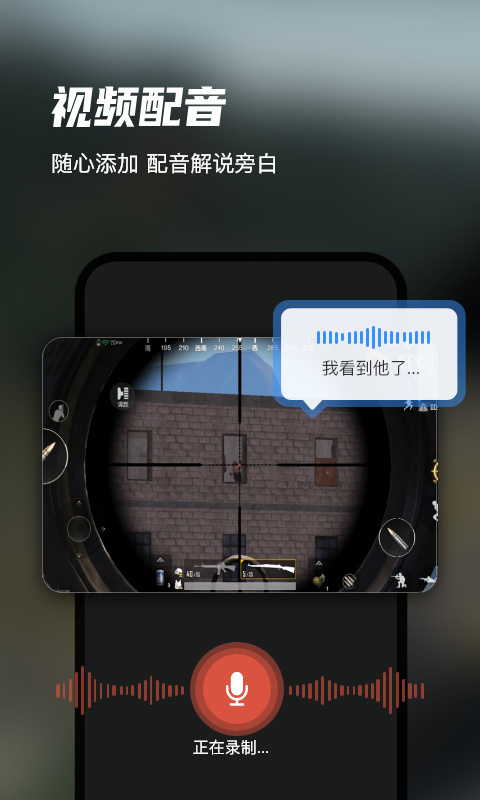
使用迅捷录屏大师时,能与电脑板块配合,实现快速投屏操作。无论处于何种平台,都能以最快速度获取极为完整的投屏效果。而且,该软件自带降噪功能,使用起来相当便捷。
版本v6.8.0.0
1、【修复】对部分功能进行了优化,并修复了一些Bugs。

豹小贝手账
 生活服务 / 24.99MB / 2026-03-06

词根词缀字典
影音娱乐 / 24.54MB / 2026-03-06

乃由壁纸
旅游出行 / 60.53MB / 2026-03-06

中级经济师准题库
购物消费 / 90.82MB / 2026-03-06

差差漫画
社交沟通 / 9.77MB / 2026-03-06

乘车通
旅游出行 / 41.56MB / 2026-03-06

剪映专业版
影音娱乐 / 237.07MB / 2026-03-06

升本啦
购物消费 / 62.16MB / 2026-03-06

刷圈图
旅游出行 / 89.11MB / 2026-03-06

融学
购物消费 / 55.6MB / 2026-03-06