
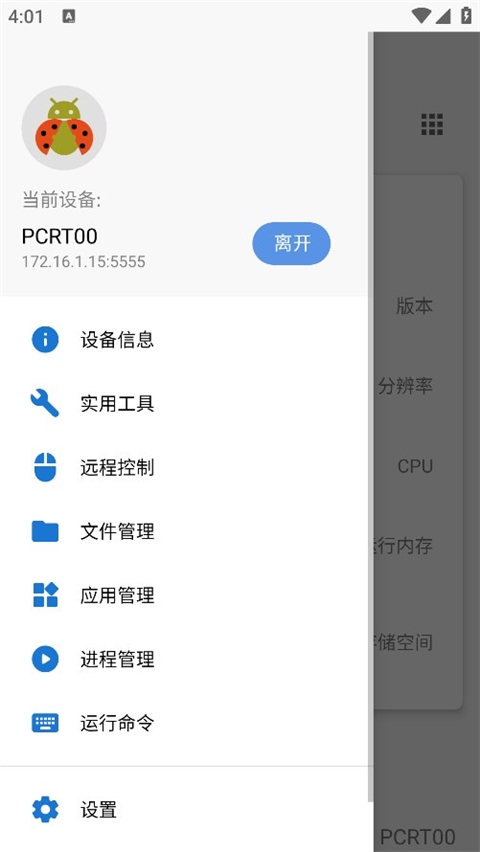
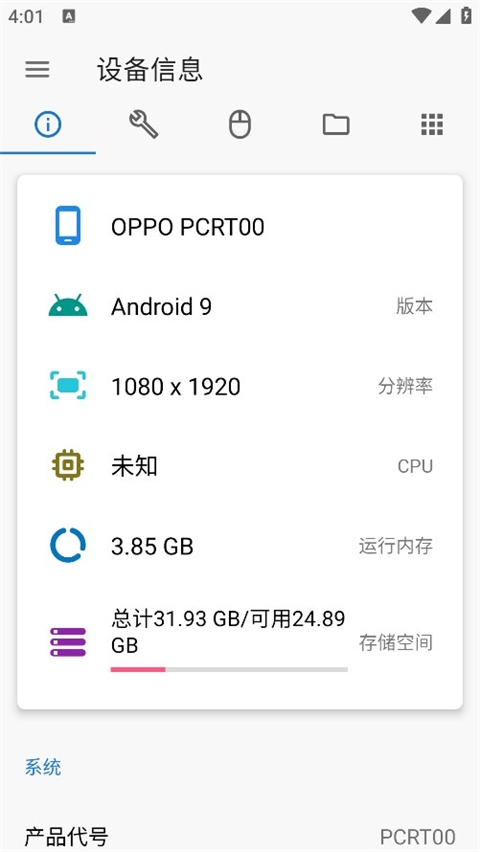
甲壳虫ADB助手是一款多端口ADB调试工具,支持通过输入IP地址或借助手机OTG功能连接设备。它能够查询手机的详细信息,包括硬件参数、手机型号、安卓系统版本、屏幕分辨率、CPU、运行内存、存储空间等;同时具备无线ADB调试、高级重启、应用激活、修改屏幕密度DPI值等丰富功能,有需求的用户不妨尝试使用。
要开启设备的ADB调试功能,通常得先进入开发者模式。一般的操作是找到设备的产品型号,连续点击版本号5次就能打开开发者模式。开启ADB调试的常规路径为“设置”-“安全”-“ADB调试”。拿小米电视举例,可先进入“设置”-“账号与安全”,开启“允许安装未知来源的应用”和“ADB调试”;接着进入“设置”-“关于”-“产品型号”,用遥控器连续按5下OK键来开启开发者模式。
查看设备的IP地址:要查看设备所连接网络的IP地址,通常的操作路径为“设置”-“点击WiFi”-“ipv4地址”。以小米电视为例,可通过进入“设置”-“关于”-“网络信息”,来找到电视使用的局域网IP(即IPV4)。
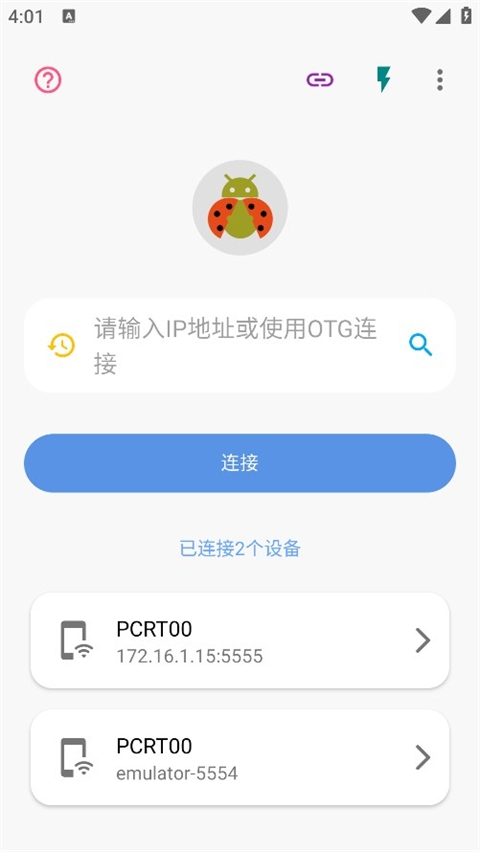
安装并运行助手:在手机或电脑上安装甲壳虫ADB助手。打开该助手后,在输入框中填写设备的IP地址(IPV4)。
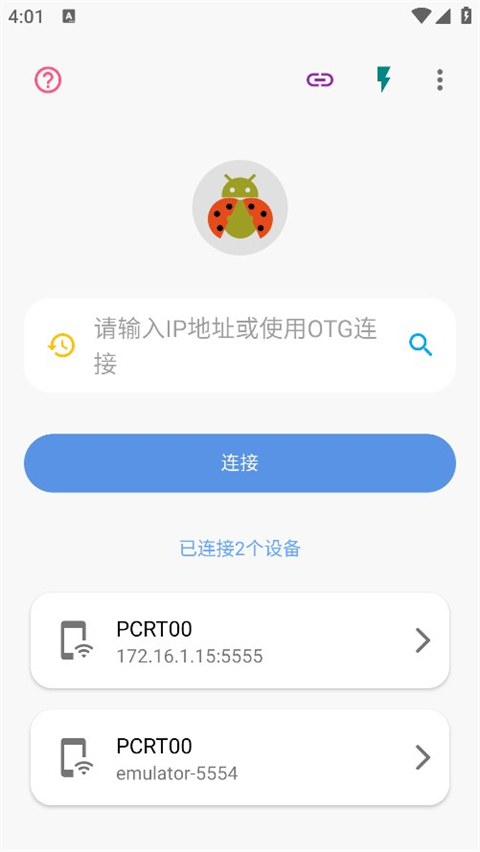
连接设备的操作步骤如下:点击界面上的“连接”按钮,首次进行连接时,设备端会弹出一个对话框,此时需要勾选对话框中的复选框,然后点击“允许”按钮。完成上述操作后再次点击“连接”,会出现设备连接的入口,点击该入口就能成功连接设备。另外,甲壳虫ADB助手还支持USB数据线连接方式,只需将设备与安装了该助手的终端通过数据线连接起来,接着按照系统提示的步骤操作即可完成连接。
成功连接设备后,你可以开展各类操作:点击界面上的“扳手”图标,就能完成当前设备屏幕的截取等操作;点击“九宫格”图标,则可以对应用进行安装和卸载——点击右下角的“+”号并选择apk文件即可完成安装,而点击应用列表中的对应应用就能选择卸载,不过系统应用的操作需要格外谨慎。
1、这里支持调试管理软件,甲壳虫ADB助手是一款不错的ADB端口工具。
需要使用相关功能的用户可在此处找到专属的工具管理平台,该平台采用了更为安全的管理机制。
需要注意的是,您可以删除自己的工具,但这里的部分操作是不可逆的。
1、还能连接手机开展调试工作,该软件可支持多个平台内容的adb端口调适。
2、甲壳虫ADB助手兼容多种设备型号,只需连接IP地址,就能便捷获取各类设备信息。
3、操作十分简单,该软件支持usb与wifi两种连接方式,能够即刻满足使用需求。
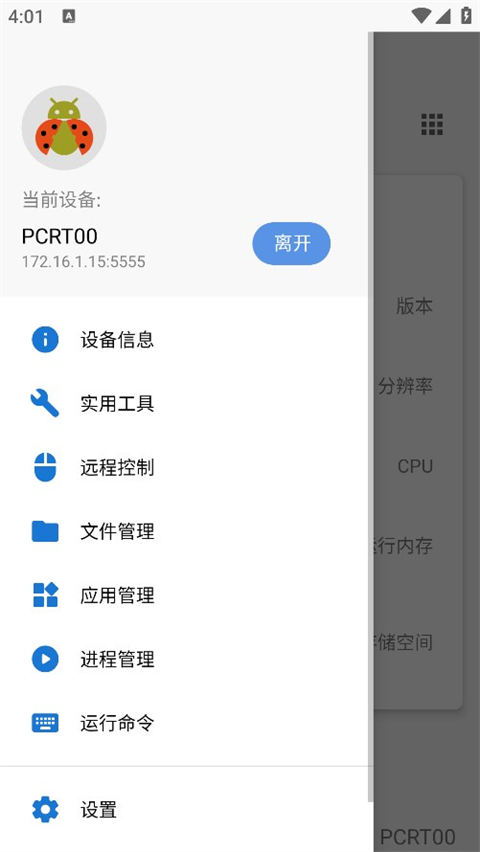
1、用户可以在这里自由进行调试,实用性很强。该软件无需获取任何ROOT权限。
2、无需获取任何ROOT权限,大量软件都能在此进行调试,操作十分简便。
3、一键即可结束所有应用进程,支持两种连接方式,助力轻松管理运行程序。

豹小贝手账
 生活服务 / 24.99MB / 2026-03-12

词根词缀字典
影音娱乐 / 24.54MB / 2026-03-12

乃由壁纸
旅游出行 / 60.53MB / 2026-03-12

中级经济师准题库
购物消费 / 90.82MB / 2026-03-12

差差漫画
社交沟通 / 9.77MB / 2026-03-12

乘车通
旅游出行 / 41.56MB / 2026-03-12

剪映专业版
影音娱乐 / 237.07MB / 2026-03-12

升本啦
购物消费 / 62.16MB / 2026-03-12

刷圈图
旅游出行 / 89.11MB / 2026-03-12

融学
购物消费 / 55.6MB / 2026-03-12