
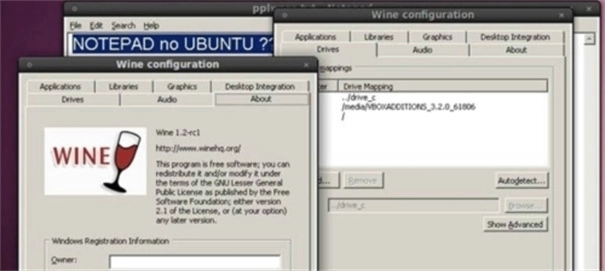
这是一款十分实用的电脑模拟器软件,Wine模拟器安卓版能在手机上模拟Windows系统,让用户可以随时随地借助Windows进行游戏或办公操作。Wine模拟器手机版支持exe文件在移动设备上运行,大家可以通过这款软件体验各类电脑游戏,它的兼容性表现出色,能够适配不同型号的手机。欢迎各位用户前来体验!
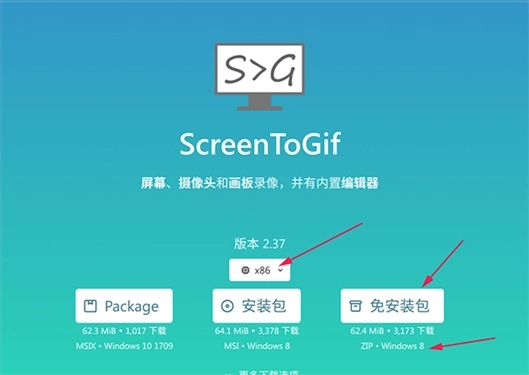
1、免安装版exe软件并解压
案例软件:32位ScreenToGif(需选择x86版本,系统要求为Windows 8及以上)
友情提醒:大家尽量从软件的官方渠道获取exe程序,避免下载到携带病毒的软件。
2、创建一个全新容器
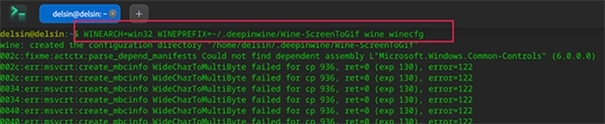
创建容器的终端命令:
设置WINEARCH为win32或wine64,指定WINEPREFIX为容器路径,然后执行wine winecfg命令
案例:
WINEARCH=win32 WINEPREFIX=~/.deepinwine/Wine-ScreenToGif wine winecfg
上述命令结构解析:
(1)当WINEARCH=后面填写win32时,意味着要创建一个32位的容器;若填写win64,则表示要创建一个64位的容器。
(2)WINEPREFIX=用于指定容器路径(这里的Wine-ScreenToGif即为计划新建的容器名称)。
(3)wine指的是你所指定的wine执行程序,原生wine对应的执行程序就是wine本身。(若要使用deepin-wine,此处可替换为deepin-wine5、deepin-wine6-stable,或是~/.deepinwine/deepin-wine5-stable/bin/wine)
创建容器时,若提示安装mono,直接点击取消即可。mono是用来模拟.NET Framework的,但并非所有exe软件都需要它,等有需要的时候再手动安装也不迟。
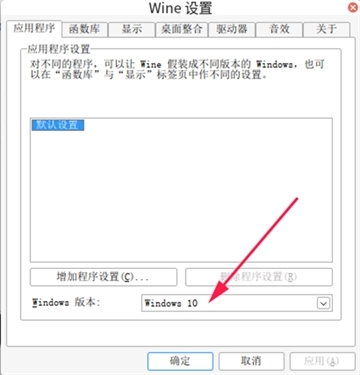
案例软件ScreenToGif对系统的要求是Windows 8及以上版本,因此在winecfg窗口中,需将Windows版本设置为Windows 10。
特别说明:
(1)经测试,案例软件ScreenToGif.exe无法通过deepin-wine5和deepin-wine6-stable正常运行,但可借助原生wine7.10启动(楼主已将原生wine版本更新至开发版wine-devel 7.10),故而本帖以原生wine7.10为例展开说明。
Deepin系统预装的原生wine版本为4.0,相对老旧,若想体验新版本功能,建议喜欢尝鲜的用户将原生wine升级至最新版。
(3)升级原生Wine的方法可参考WineHQ的相关内容:https://wiki.winehq.org/Debian_zhcn
3、拷贝exe软件目录至容器c盘中
容器路径:~/.deepinwine/Deepin-ScreenToGif
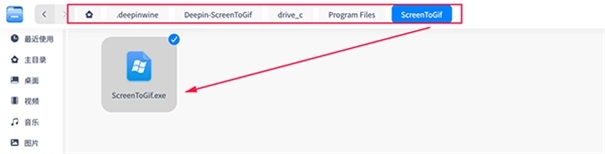
案例软件解压后仅包含一个主程序ScreenToGif.exe,我在容器的drive_c文件夹(也就是模拟的C盘)里的Program Files文件夹下,新建了一个ScreenToGif文件夹,专门用来存放这个ScreenToGif.exe文件。
4、测试运行
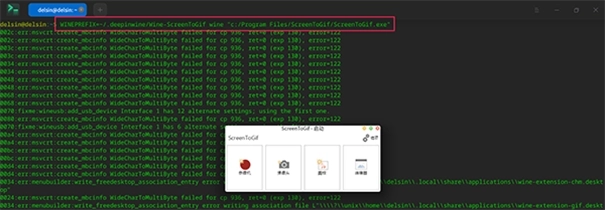
运行exe程序的终端命令:
WINEPREFIX=容器路径 wine exe主程序在容器C盘中的路径
案例:
WINEPREFIX=~/.deepinwine/Wine-ScreenToGif wine "c:/Program Files/ScreenToGif/ScreenToGif.exe"
5、安装字体
教程里提过,处理字体问题有三种办法,我个人建议新手直接去星火应用商店安装“Win字体”就可以了。
6、创建桌面图标
在桌面创建一个新的txt文件(例如命名为screentogif.txt),然后把下面的内容复制粘贴到这个txt文件当中。
[Desktop Entry]
Categories=Application
Exec=sh -c 'WINEPREFIX=/home/$USER/.deepinwine/Wine-ScreenToGif wine "c:/Program Files/ScreenToGif/ScreenToGif.exe"'
Icon=/usr/share/icons/Default/devices/64/media-optical.svg
MimeType=
Name=ScreenToGif
StartupNotify=true
Type=Application
X-Deepin-Vendor=user-custom
注:
Exec= ————sh -c 'WINEPREFIX=容器路径 wine c:/exe主程序路径在虚拟C盘里的路径'
Icon= ————表示图标路径,文件格式通常为png、svg、icon,图标尺寸建议为64×64,优先选择svg格式。
Name= ————图标文件显示的名称
以上三项后面的内容可依据你自身安装的软件的实际情况进行更改。
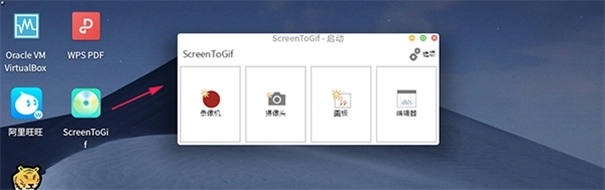
将上述内容填写完毕后,保存并退出txt文件。接着右键点击该文件选择重命名,把文件的后缀名从txt修改为desktop(例如命名为screentogif.desktop)。完成这些操作后,双击桌面上的这个图标就能启动对应的软件了。
7、其他配置
上述步骤属于基础操作流程。不过,除了这些基础步骤之外,部分exe软件可能还需要替换dll函数库,这时候就会用到winecfg和winetricks工具;有些软件则需要安装mono或者Gecko组件;另外还有一些软件可能需要安装dxvk来确保正常运行。
1、依赖问题:在安装Wine的过程中,有可能会碰到依赖相关的问题,像缺少一些库文件就属于这类情况。
2、编译器相关问题:在对Wine进行编译安装的过程中,有可能会碰到C编译器无法找到的情况。
3、系统时间问题:在进行配置与编译操作时,若系统时间的设置存在偏差,有可能会致使编译工作无法顺利完成。
1. Windows可执行文件:
Wine 能够对 Windows 可执行文件(.exe 格式与 DLL 格式)的二进制文件实现全面支持。
2. DLL:
Wine 内部实现了数百个 Windows DLL,但其中大部分并非完整实现。比如,负责用户界面相关函数的 user32.dll,在开源的 Wine 里的实现程度达到了 92%。
3. COM:
这是一种几乎被所有大型 Windows 应用程序采用的 Windows 技术,可实现将 Excel 电子数据表嵌入 Word 文档之类的功能,且该技术在 Wine 中获得了良好支持。
4. 注册表:
这是另一个几乎所有 Windows 应用程序都会用到的关键技术,Wine 实现了约 90% 的 Windows 注册表管理 API。
5. 核心功能:
核心系统功能同样获得了十分出色的支持。正如之前所提及的,虽然 Linux 与 Windows 之间存在差异,但在基础层面上仍有不少相似之处,所以和进程、线程、文件以及消息队列相关的核心系统 API 得到了近乎完美的支持。
6. 音频和视频:
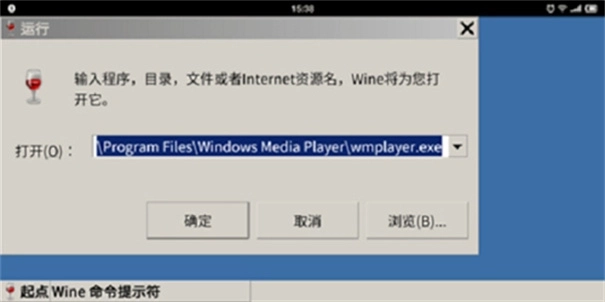
Wine 能够支持 Windows 音频与视频文件的运行,并且还可以使用 Windows 媒体播放器。
7. 打印:
也获得了支持,能够从 Wine 中运行的 Windows 应用程序执行打印操作。
8. ODBC:
Wine 能够支持那些需借助 ODBC 来访问数据库的 Windows 应用程序。
支持win系统应用的运行操作,方便了用户的使用。
它能够适配多种操作系统,像Unix、Linux、FreeBSD以及Solaris都在支持范围内。
能在各类安卓设备上流畅运行桌面应用,为你带来前所未有的便捷体验。
Wine模拟器是一款功能强大的虚拟机软件,它能让你在手机上运行电脑系统,便捷使用各类电脑软件。部分应用程序或许需要连接互联网才能运行,用户得开启虚拟网络。

豹小贝手账
 生活服务 / 24.99MB / 2026-03-21

词根词缀字典
影音娱乐 / 24.54MB / 2026-03-21

乃由壁纸
旅游出行 / 60.53MB / 2026-03-21

中级经济师准题库
购物消费 / 90.82MB / 2026-03-21

差差漫画
社交沟通 / 9.77MB / 2026-03-21

乘车通
旅游出行 / 41.56MB / 2026-03-21

剪映专业版
影音娱乐 / 237.07MB / 2026-03-21

升本啦
购物消费 / 62.16MB / 2026-03-21

刷圈图
旅游出行 / 89.11MB / 2026-03-21

融学
购物消费 / 55.6MB / 2026-03-21