
screenrecorder是一款功能丰富的手机录屏工具,能让用户轻松完成手机屏幕录制与截图操作,可快速记录游戏视频、各类信息及重要文件文档等内容。该软件的视频编辑功能,不仅能将普通的原始录像画面转化为富有时尚感的视频片段,还可以对视频进行剪辑,去除多余片段,从而提升视频质量。
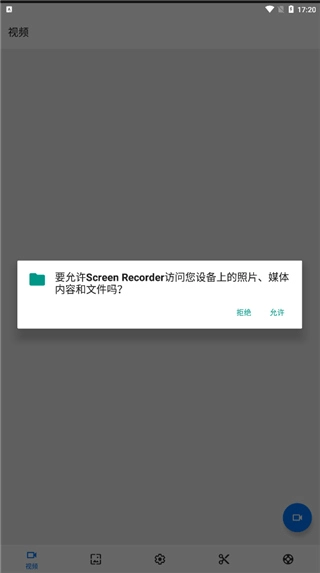
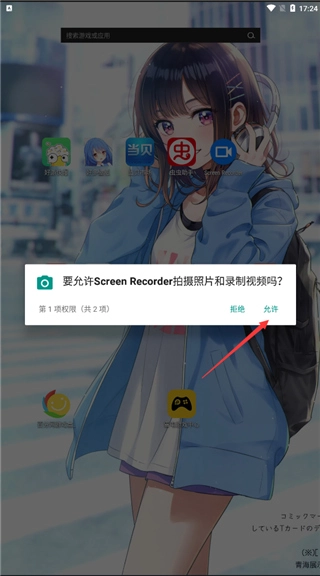
1、在本站完成安装后点击打开进入软件,首次启动时需要授权相关权限,请点击允许。
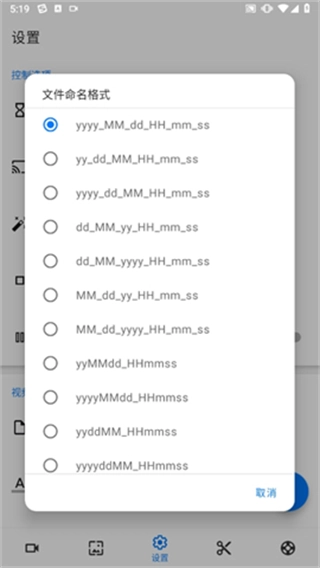
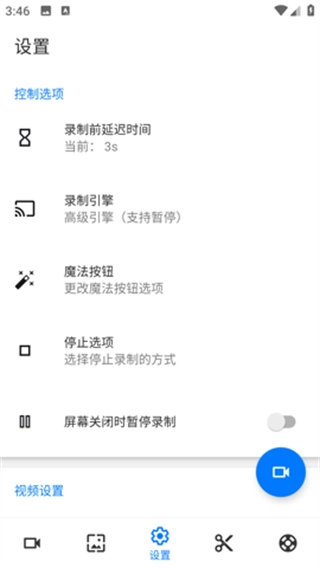
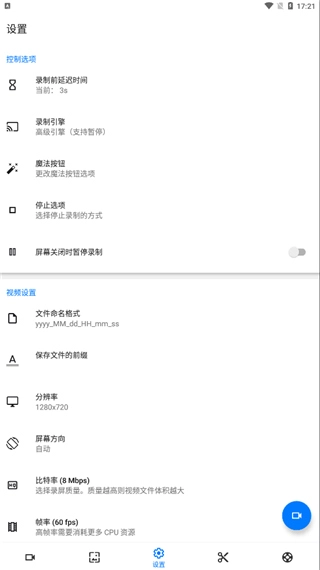
2、点击中间的这个选项,我们就能设置好相关属性。
3、在最下方还有一个语言选择功能,用户可以根据自己的需求进行选择。
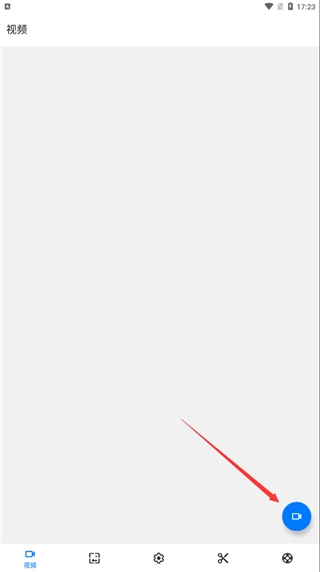
4、点击右下角的蓝色图标。
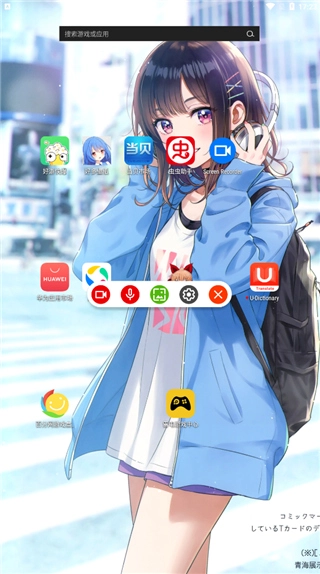
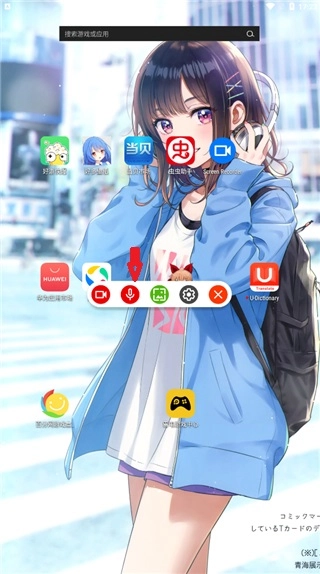
5、会自动返回系统界面,点击第一个录制选项。
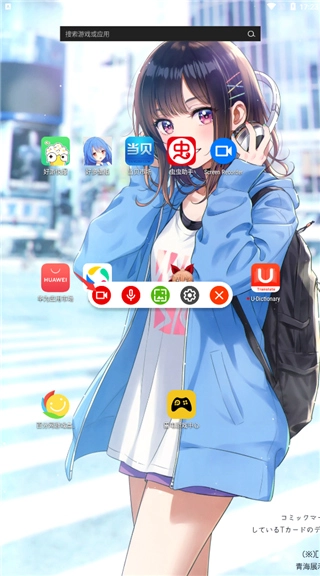
6、这个时候还会获取权限,点击允许。
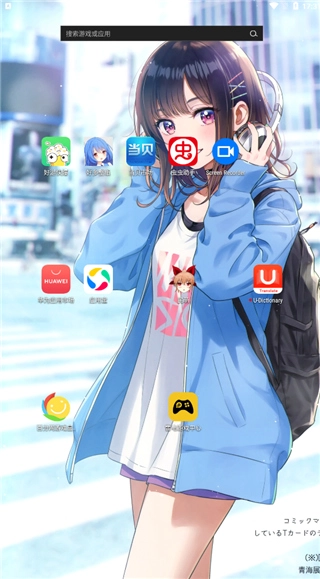
7、现在录制已经开始,我们就可以着手录制你所需要的内容了。
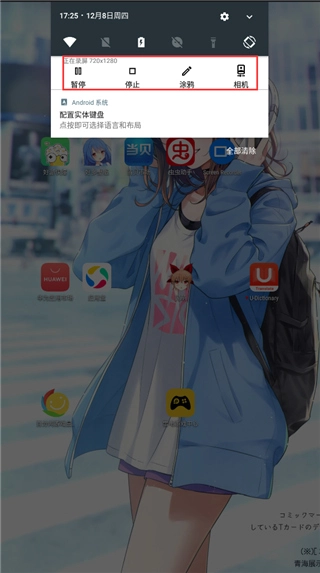
8、下拉查看任务栏,能看到正在录制的状态,录制结束后停止即可。
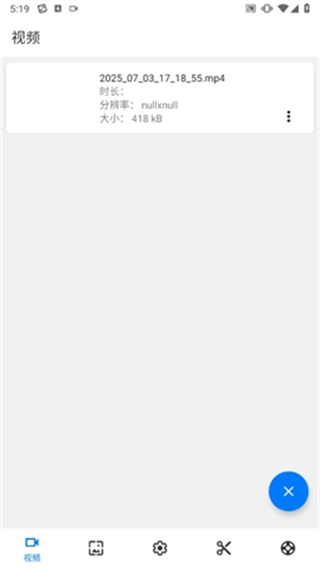
9、接着回到软件界面,就能查看刚才录制好的视频了,点击对应的视频文件就能直接播放。
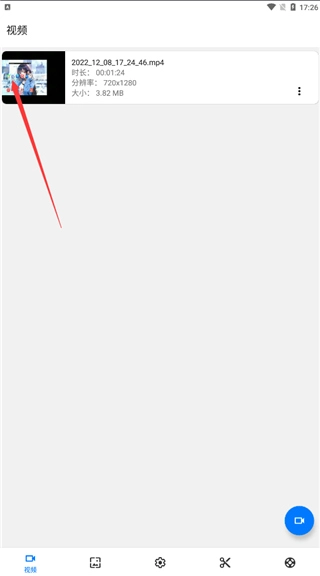
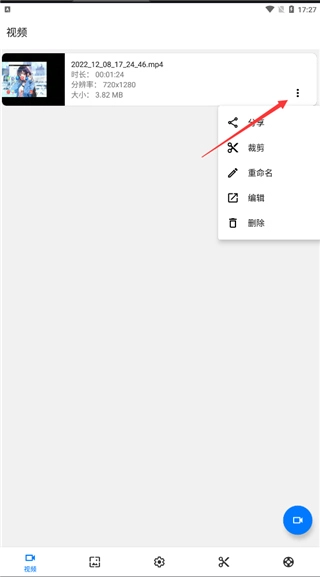
10、点击录制视频后,还可看到一个选项;点击打开该选项,就能对录制的视频进行分享、裁剪、重命名、编辑以及删除等操作。
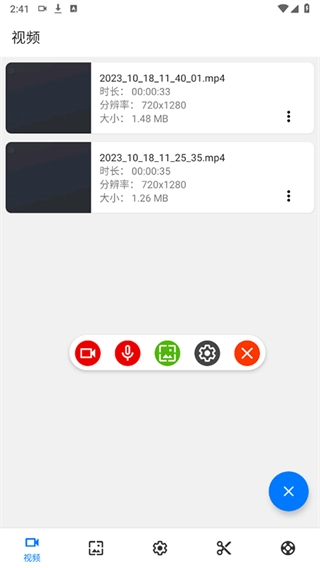
11、当然,要是你在录制视频时不想录入声音,也能点击这里的麦克风选项将其关闭,还可以点击画面相关选项来进行截图。
1、【高清晰度】
能够实现高清晰度录制,用户可享受到画面清晰且流畅的体验。
2、【多格式支持】
软件能够支持多种视频格式的输出,以此满足用户在不同场景下的使用需求。
3、【界面简洁】
界面简洁直观,操作逻辑清晰,即使是初次接触的用户也能快速熟悉,轻松完成各项操作。
4、【方便快捷】
用户可直接在手机上操作,无需额外设备或繁琐步骤。
1、对视频开展专业裁剪操作,能够自由拆分出所需的视频内容。
2、能够添加美观的视频字幕效果,并对字幕时间进行精准把控。
3、不会对视频录制时长加以限制,能够完美录制完整的视频内容。
4、支持添加心仪的视频配音,助力完成专业的短视频创作。
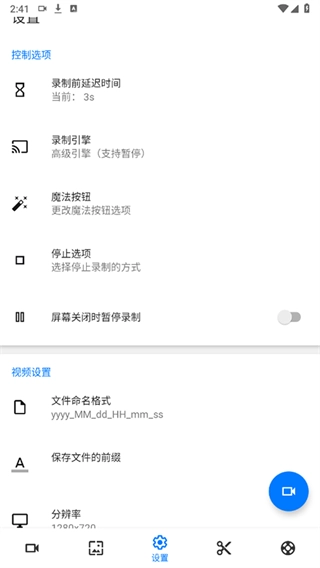
screenrecorder软件具备多样的录制功能,用户可依据自身需求开展针对性录制,助力用户便捷留存屏幕上的精彩时刻,契合用户的各类需求,堪称一款实用性极强的手机录屏工具软件。
一、为什么应用程序不支持录制内部声音?
答:Android系统不提供第三方应用可调用的公共API,所以MIC是仅有的办法。不过在Android 10版本里,你能够在应用的设置界面中选择“音频来源设为内部声音”。
二、为何该应用程序无法记录通话,以及Whats、PUGB或其他使用麦克风的应用程序?
答:麦克风无法被两个应用程序同时占用,这会引发硬件冲突,所以您得在当前应用的设置里把“录制声音”这个功能关掉。
v1.2.6.7版本
更新了阿拉伯语

词根词缀字典
 影音娱乐 / 24.54MB / 2026-01-17

乃由壁纸
旅游出行 / 60.53MB / 2026-01-17

中级经济师准题库
购物消费 / 90.82MB / 2026-01-17

差差漫画
社交沟通 / 9.77MB / 2026-01-17

乘车通
旅游出行 / 41.56MB / 2026-01-17

剪映专业版
影音娱乐 / 237.07MB / 2026-01-17

升本啦
购物消费 / 62.16MB / 2026-01-17

刷圈图
旅游出行 / 89.11MB / 2026-01-17

融学
购物消费 / 55.6MB / 2026-01-17

疯狂打字通
影音娱乐 / 13.6MB / 2026-01-17