
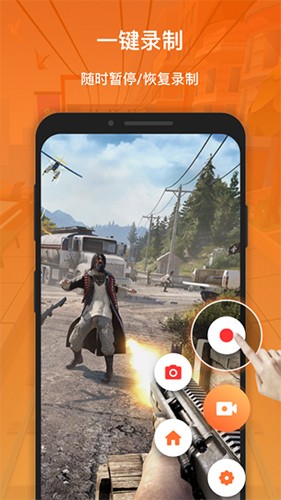

xrecorder中文版是一款功能十分优秀的安卓屏幕录制利器。这款xrecorder最新版本提供多种不同的录屏模式,其中游戏录屏功能尤其受玩家青睐。借助xrecorder录屏大师中文版,用户能够轻松录制游戏画面、教学视频或是日常操作过程,还能通过的编辑工具进行后期处理,绝对是您捕捉屏幕精彩瞬间的理想之选!
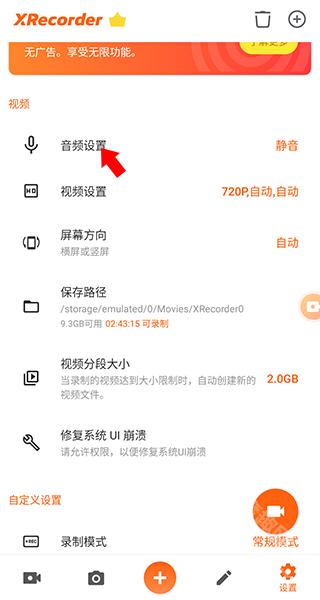
1、在魔趣网(m.mfunz.com)下载并安装软件后,打开该应用程序,点击界面右下角的“设置”选项。
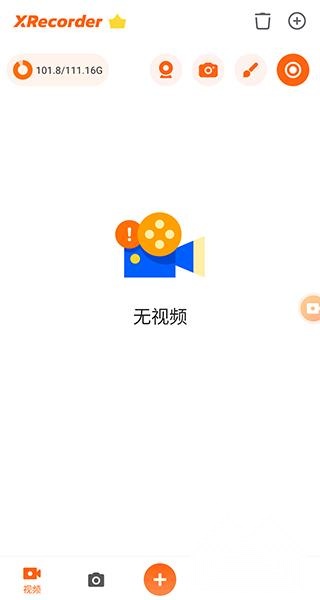
2、进入设置界面后,找到并点击“音频设置”选项。
3、进入音频设置页面后,把“音频”选定为音源,如此一来XRecorder就只会录制设备自身的内部声音了。
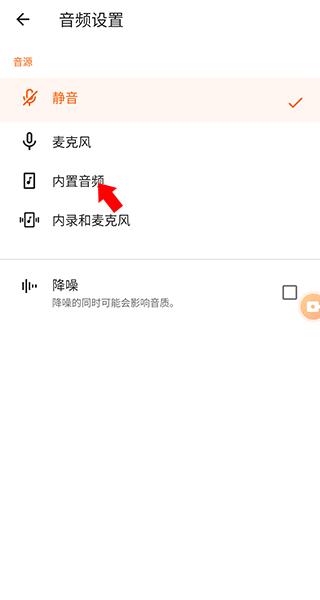
内录功能仅适用于安卓10及更高版本。若您的手机未显示该选项,建议您升级安卓系统版本。
另外,部分应用可能会自动关闭内录功能,建议留意并检查这些应用的权限设置情况。
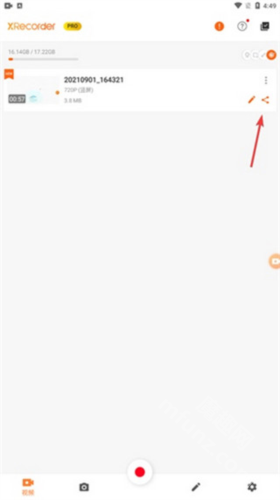
首先,我们要在首页找到自己想导出的视频,视频的右侧会有一个分享图标。
2、点击分享后,系统会弹出可导出的平台选项,用户可依据自身需求选择,此处以QQ为例进行演示。
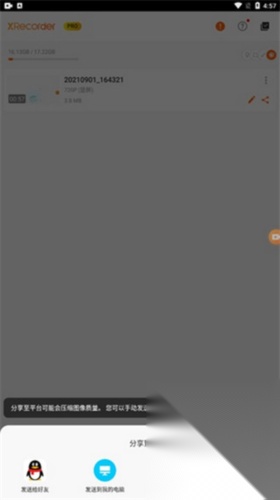
3、系统会跳转到QQ平台,将视频资源以链接形式导入QQ,我们只需在QQ中点击该视频链接,即可打开视频文件,之后就能把视频保存到自己指定的位置。

1、游戏高光时刻录制
对于游戏玩家而言,xrecorder是个不错的选择。它能够协助用户记录下游戏里的高光时刻,让玩家得以保存自己在游戏中的精彩瞬间。
2、直播和视频平台内容录制
支持对斗鱼直播内容进行录制,同时也能录制优酷、爱奇艺等平台的各类视频。
3、多方式控制开始和结束
用户可以灵活掌控屏幕录制的启动与停止,还能借助浮动窗口、通知栏等多种途径来操控屏幕录制。
4、视频质量和清晰度自由切换
在输入与导出的过程中,用户能够挑选多种清晰度选项,以此满足自身的不同需求。

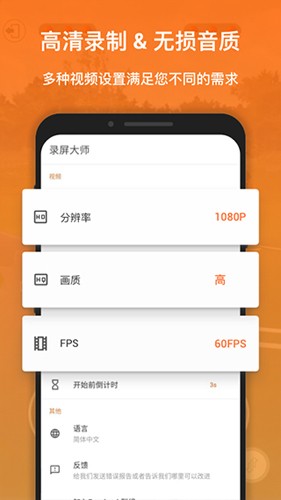
1、高清录制与无损音质:具备高清录制能力,让视频画面保持清晰;同时实现音效无损,优化用户的使用体验。
2、多样化设置与无水印:支持自定义录制参数,像分辨率、画质等都能按需调整;录制的视频不会添加水印,可满足用户的各类需求。
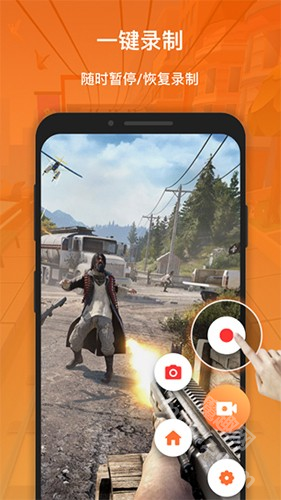
3、便捷操作与悬浮窗功能:一键即可轻松保存录制视频,操作十分便捷;同时支持悬浮窗功能,便于用户随时开启或停止录制。
4、游戏录屏无时长限制:游戏录屏不受时长约束,可轻松记录精彩的游戏瞬间,且会自动保存至手机。
5、强化编辑与分享能力:配备视频编辑工具,涵盖裁剪、合并、添加背景音乐等操作;允许把录制好的视频分享至朋友圈等社交平台。
1、高清画质:
提供高清录制选项,确保视频质量。
支持分辨率、FPS等参数自由调节。
2、悬浮窗操作:
通过悬浮窗轻松控制录屏开始和结束。
实现全屏录制,提升用户体验。
3、多样化功能:
支持游戏录屏无时长限制,捕捉精彩瞬间。
提供视频编辑工具,如裁剪、合并、添加背景音乐等。

1. 多样化的录屏方式
用户能够依据自身的实际需求挑选不一样的录制模式,像在录制启动之前,按照画面来决定内容采用横屏还是竖屏的显示形式。
2. 高清画质与自由切换
xrecorder录屏大师允许用户在录制和导出视频时挑选多种清晰度选项,这就表示用户能够依据自身需求来选择高清画质或者其他合适的清晰度,从而满足不同场景的使用需求。
3. 灵活的录屏控制
用户能够借助悬浮窗、通知栏等多种途径操控录屏的开启与停止,这样的设计让录屏操作变得更为方便。
1、如何用耳机录制声音?
Android 10及以上版本:若您要录制该设备的音频,可将音频源切换为音频。
要是您想同时把自己的声音和设备的音频都录下来,可以把录制音频源调整为内录加麦克风的模式。
在Android 9及以下版本中,若您希望同时录制自己的声音和设备的音频,需要先拔下或取下耳麦/耳机。
2、为什么我录制的视频没有声音?
-请确保音频源选项没有被设置为“静音”
音频源:麦克风
-若麦克风正被其他应用程序占用,音频录制功能或许无法正常工作。(部分游戏与视频通话类软件需要调用麦克风,例如Zoom、Google Meet、WhatsApp、PUBG、Free Fire等。)
-若您在使用其他应用过程中无需说话,建议尝试关闭该应用权限设置里的麦克风权限。
-请确保在屏幕录制过程中您的手没有遮挡住麦克风。
音频源:手机内部声音
-内录功能只支持安卓10及以上版本。如果您没有看到该选项请尝试更新安卓系统版本。
3、为什么我的音频 & 视频 不同步?
由于屏幕录制属于CPU密集型操作,要是您在录制期间同时运行了很多占用资源且相互冲突的应用程序与进程,那么录制出来的音频和视频画面就有可能出现不连贯的情况。
您可以尝试关闭后台运行的其他非必要应用程序,同时降低录制分辨率,以此来解决该问题。
4、在分享后,为什么我视频的质量变差了?
平台有可能会对图像质量进行压缩。您可以通过手动发送原始文件的方式来保证视频质量。
5、我的屏幕为什么在录制过程中冻结了?
-若您在其他应用里使用麦克风讲话或与人沟通,就有可能出现这个问题。您可以把录制模式切换为“音频”,或者停止在其他应用程序中使用麦克风功能。
-在后台把其他不相关的应用关掉,只留下XRecorder和您要进行录制的应用。
-在系统设置中给相机应用清除缓存和数据。
6、怎样去除水印?
视频录制页面是没有水印的,水印只在视频编辑页面显示。您可以免费移除水印,方法是观看一则很短的视频广告。只要点击水印,就能观看广告并移除水印了。
v2.3.8.5版本
新增功能
1、视频转GIF:轻松将视频转换为高质量GIF。
2、探索我们新增的语音效果,增添更多乐趣。
改进
1、更好的录制体验。
2、其他错误修复和性能提升。
更新XRecorder,开启更好的录制体验!

香香腐宅
 实用工具 / 17.2MB / 2026-01-27

番茄免费小说.3版
实用工具 / 88.46MB / 2026-01-27

番茄小说旧版
实用工具 / 65.30MB / 2026-01-27

番茄小说免费版
实用工具 / 15.45MB / 2026-01-27

番茄小说
旅游出行 / 71.18MB / 2026-01-27

包子漫画
实用工具 / 2.19MB / 2026-01-27

包子漫画正版
旅游出行 / 2.19MB / 2026-01-27

沙漏直装版
生活服务 / 10.4MB / 2026-01-27

我的科大直装版
生活服务 / 2.54MB / 2026-01-27

美妆穿搭网最新免费版
生活服务 / 35.28MB / 2026-01-27