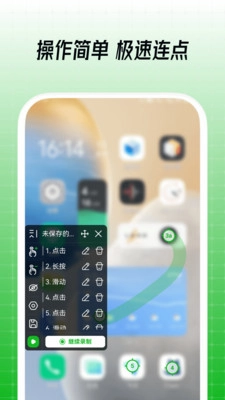
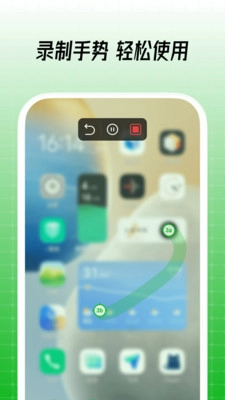
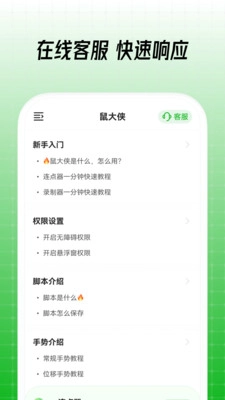
鼠大侠自动点击连点器是一款简单实用的自动点击工具,能助你轻松完成重复的屏幕点击操作。它全面适配各类点击场景,用户可根据自身需求录制手势、设置点击频率,以此实现操作自动化,让手机使用更省心省力。
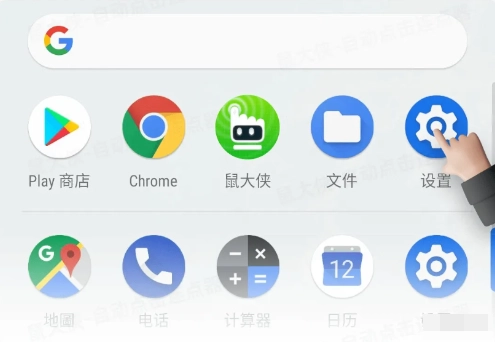
1、打开手机上的「设置」。
2、向下滑动页面,或者通过搜索功能找到「无障碍」或「辅助功能」选项;找到后点击该选项即可。
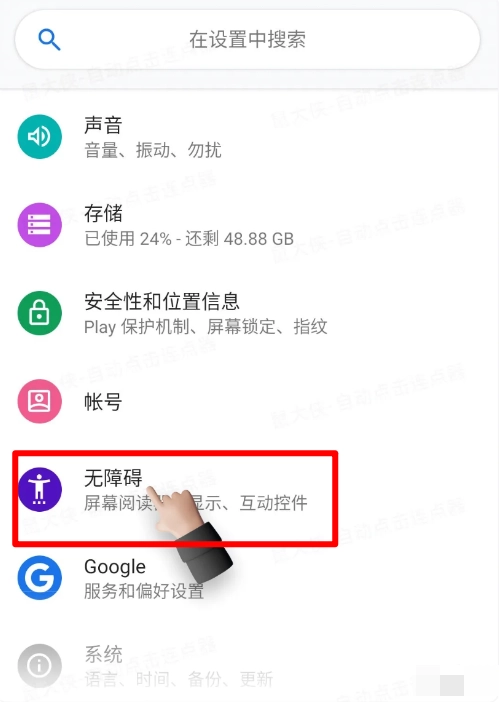
3、下滑页面,或者通过搜索功能,在「已有的服务」里找到「鼠大侠」;然后点击「鼠大侠」。

4、「点击」以使用该服务,或在使用鼠大侠后「点击按钮」;进行按钮点击操作。
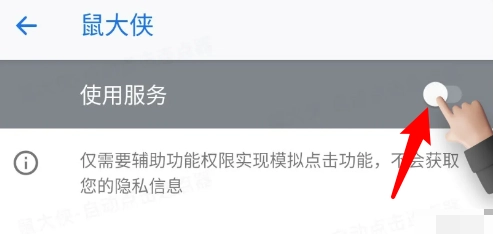
5、弹出确认弹窗后,点击「确定」按钮;部分手机或许需要输入密码。

6、成功开启,返回鼠大侠。

1、打开手机上的「设置」。
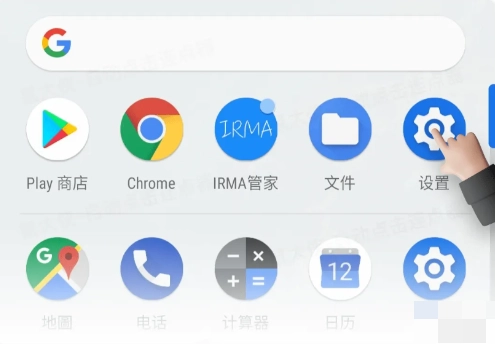
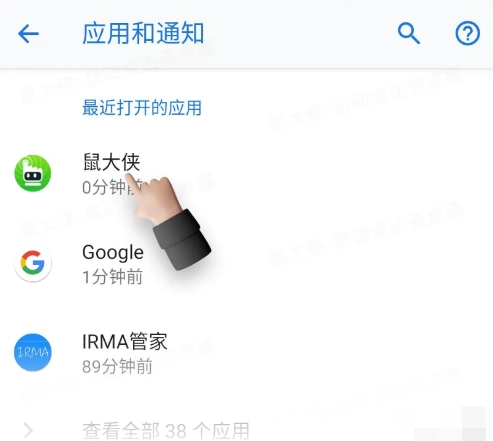
2、下滑页面找到「应用和通知」,或者直接通过搜索功能定位到该选项;随后点击「应用和通知」。

3、向下滑动页面,或者直接通过搜索功能找到「鼠大侠」;然后点击「鼠大侠」选项。
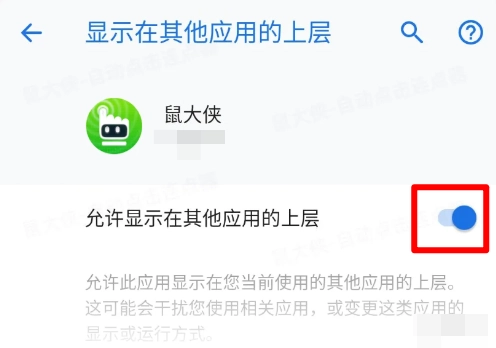
4、向下滑动页面,或者通过搜索功能找到「显示在其他应用的上层」选项;然后点击该选项。

5、点击“允许显示在其他应用的上层”后的按钮;再次点击该按钮。

6、成功开启,返回鼠大侠。
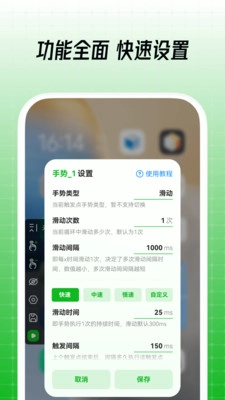
1、手势类型:触发点所模拟的手势类别,可更换为其他常见手势等。
2、手势次数:指当前触发点模拟手势的次数;注:当前触发点执行完成后执行下个触发点;例:「触发点1」手势次数设置为9次,执行9次后「触发点2」再开始执行。
3、快速设置:为便于大家使用,我们为部分手势预设了几个通用值,点击即可快速完成更改。
4、点击间隔:指同一触发点在多次模拟手势操作之间的时间间隔,该设置仅在点击次数大于1时起作用。数值越小,操作速度越快,但间隔过短可能导致部分软件无法及时响应,建议从较高数值(如2000ms)开始逐步降低尝试。举例:若「触发点1」的手势类型为点击,手势次数设为10次,手势间隔设为1000ms,则第一次点击后,间隔1000ms进行第二次点击,后续依此类推。
5、点击时间:是模拟单次手势操作所持续的时长。若部分软件出现点击无效果或效果异常的情况,可尝试调整该数值;建议从较低数值(默认值)逐步调高,直至模拟手势效果正常显现。例如:当「触发点1」的手势类型为点击且手势时间设为1ms时,点击动作的持续时长即为1ms,若此时某软件点击无反应,将手势时间调整至50ms后可能就会有反应。
6、触发间隔:指前一个触发点执行完毕后,需要间隔多长时间才会启动当前触发点的执行。若部分软件在使用时没有呈现出模拟手势的效果,可适当提高该数值;建议从较长的时间(例如2000毫秒)开始,逐步尝试缩短。举例来说:若「触发点2」的触发间隔设置为1000毫秒,那么在「触发点1」执行结束1000毫秒后,「触发点2」才会开始执行。
7、保存/取消设置:点击“保存”按钮,本次所做的修改将生效;点击“取消”按钮,本次修改则不会生效。
1、无需获取root权限,能适配所有应用程序。录制好手势操作后,只需借助悬浮按钮就能直接播放并执行。
2、脚本录制完成后进行保存,后续使用时无需重新录制,可直接调用。
3、支持单点点击、多点循环点击、点击加滑动组合等多种不规则手势操作,可满足各类应用场景的需求。
4、能够随时记录点击或滑动操作,达成连续点击加速的效果,用户可以自主设置点击频率与时间间隔,从而解放双手。
v4.0.0
1、录制支持自由滑动手势
2、模拟手势范围扩展为全屏
3、新增长按手势
4、新增滑动手势
5、新增双击手势
6、新增同时长按手势
7、新增同时点击手势
8、新增手势快速设置
9、首页新增使用教程
10、新增无障碍授权失败解决方案
11、修复部分BUG,增加产品稳定性
12、将悬浮面板的拖拽区域从固定位置优化为覆盖整个悬浮面板
13、新增悬浮面板收起状态,无需再因面板区域过大遮挡画面而困扰
14、新增最小化功能,无需每次关闭鼠大侠后重新开启

词根词缀字典
 影音娱乐 / 24.54MB / 2026-01-27

乃由壁纸
旅游出行 / 60.53MB / 2026-01-27

中级经济师准题库
购物消费 / 90.82MB / 2026-01-27

差差漫画
社交沟通 / 9.77MB / 2026-01-27

乘车通
旅游出行 / 41.56MB / 2026-01-27

剪映专业版
影音娱乐 / 237.07MB / 2026-01-27

升本啦
购物消费 / 62.16MB / 2026-01-27

刷圈图
旅游出行 / 89.11MB / 2026-01-27

融学
购物消费 / 55.6MB / 2026-01-27

疯狂打字通
影音娱乐 / 13.6MB / 2026-01-27