
在我用过的那么多鼠标当中,罗技MX Master系列办公鼠标绝对是最耐用、最好用的,没有其他能与之相比。
先不说它本身的定位,我个人认为用这款鼠标玩游戏,操控感也相当出色。截至今年,MX Master系列已经有10年历史了,从2015年的初代MX Master,到如今的MX Master 4,这个系列依靠卓越的品质、手感和可靠性,收获了办公用户的认可与青睐。
来自一个MX Master老用户的感慨
我大概是在2015年首发就购入了第一代MX Master,这也是我人生中第一款罗技鼠标。至今整整10年时间里,它一直是我出差和居家办公的主力鼠标。
除了周六日之外,每天的使用时间大概平均要超过4个小时。在这个过程中,因各种故障我已经换过7只游戏鼠标,但MX Master连哪怕微动双击、滚轮卡顿、蓝牙断连这样的常见毛病都没有出现过一次。
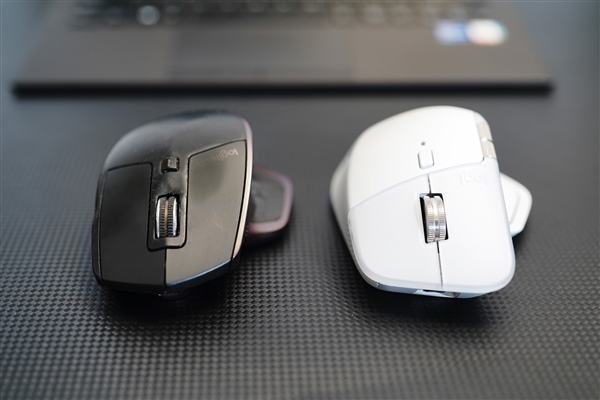
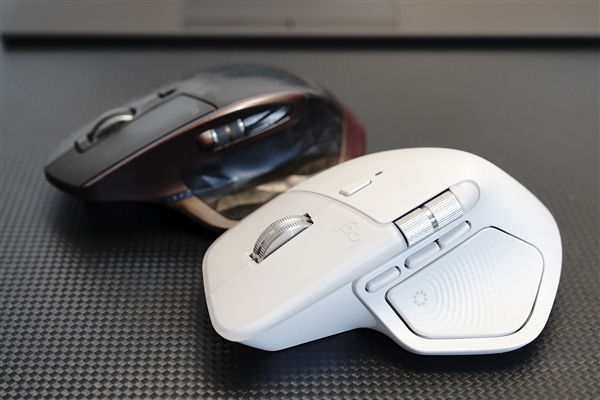
不过从下面两张图片可以看到,即便我平时在使用的时候已经非常注意清洁和维护,但终究抵不过时间的蹂躏。
战损版第一代MX Master静静地摆在那里,给我的感觉仿若一起征战沙场多年、虽伤痕累累,但依旧顽强如故的老战友。而摆在它身旁的光鲜亮丽、穿着新装的新款MX Master 4,作为我的新战友,陪着我走过下一个十年甚至更久。
其实原本MX Master 3S白色款刚出来的时候就很让我种草,但MX Master超级耐用的情况下导致我一直也没啥理由非要换掉它。
有时候甚至希望MX Master能主动来点故障给我一个换新的理由,但它实在是太皮实,除了外壳磨损之外毫无要出问题的意思,所以后来所幸就等第四代出来再说。
半透明磨砂+纯白外观戳中审美
好在,MX Master 4没有让我白等,半透明磨砂质感的按键配上白色外壳直接戳中我的所有喜好。
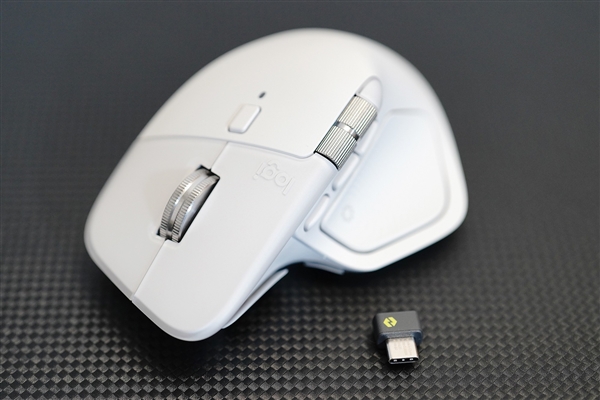
其实MX Master最强的地方就在于它的人体工学外形设计。靠后贴合手心的区域加高并拉大弧度的情况下,使得手掌与鼠标表面的贴合更为紧密,同时给手指留出了更为舒展的空间,从而使得操控的时候整体对鼠标的掌控感更为强烈,正所谓“如臂使指”不过就是这样了。
MX Master 4在整体外观设计上延续了上一代3S的风格,左键长度更长,右键则稍短一些,前端采用了一整条斜线的边缘切割设计,这与MX Master和MX Master 2S的三角前端造型截然不同。它的按键使用了超静音技术,在实际操作过程中,几乎听不到按键微动产生的声响,不过这一点可能因人而异,毕竟部分用户或许更偏爱带有清脆声音反馈的按键体验。
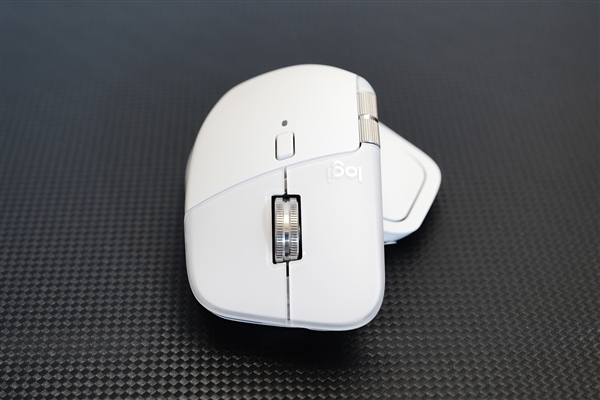
此外,MX Master系列让办公人喜欢的一点就是可以无极滚动的MagSpeed电磁滚轮。浏览长网页、长表格时候特别好用。而且它能够自适应手指滚动的力度和速度,同时依旧可以切换段落滚动和疾速滚动两种模式。
从左侧视角观察,MX Master 4对比3S的改动十分显著。它不仅新添了一枚侧边的“手势虚拟桌面”按键,侧裙区域的手势按钮设计形式也有所调整。尽管当前的设计在整体协调性上不如从前,但从实际使用体验来看,独立按键的按压触感明显更出色,不再有过去那种稍显滞涩的感受,按键操作更为干脆利落。
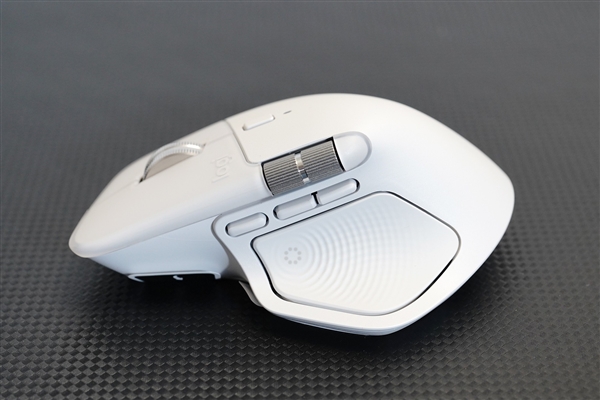
白色MX Master 4非常符合我个人对于数码产品的审美,而且相信喜欢白色系数码产品的朋友也不在少数。这次新品在材质上做了一些革新,按键使用了半透明磨砂材质,其它区域是纯白色的复合材料。
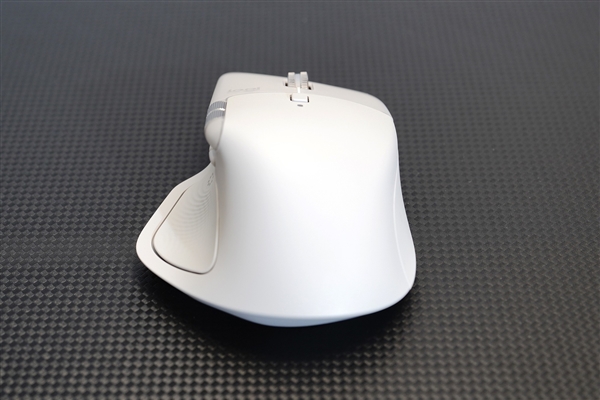
另外白色款因为灯光的反射很难拍清楚表面的纹理,我找来一张官网的黑色款产品图,可以看到其表面是有细密小凹槽的设计。这种设计有两个作用,一是增加掌心的透气感,另外一方面更耐磨。
不过对于白色款来说,后续必须得勤快一些多做清洁,否则污渍嵌入到小孔里的话,长期不清洁就会留下难以去除的污渍,这一点白色款PS5手柄可以现身说法。
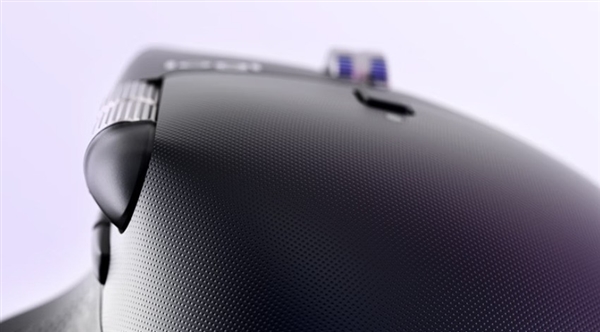
MX Master 4右侧面配有一层抗污防滑硅胶,增强抓握感。
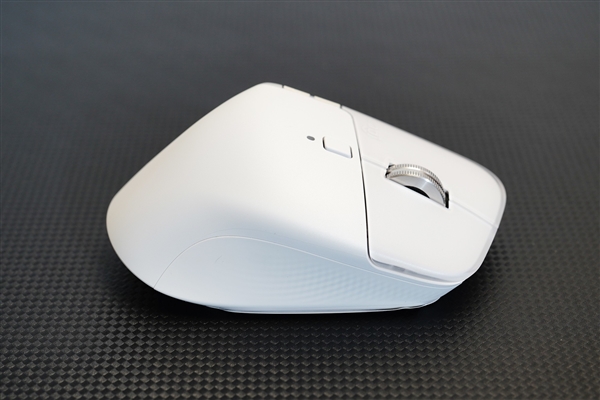
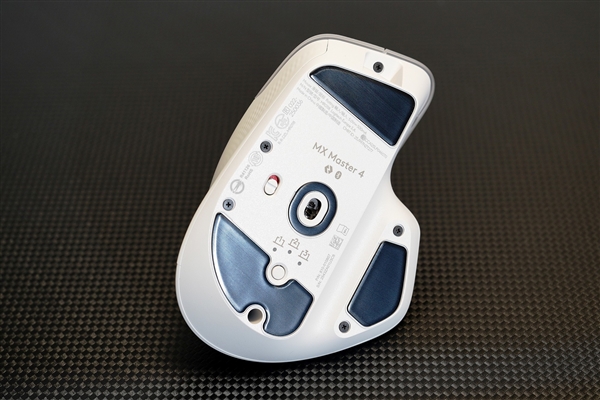
底部的前方、尾部与左侧位置设有三块防磨损脚垫。若采用蓝牙连接方式,能够支持3台不同设备连接后的快速切换功能。此外,MX Master 4对射频芯片进行了升级,使其信号更强,同时优化了天线布局;借助附赠的USB-C接收器,可存储配对多达6台设备,实现即插即用,每次连接无需重新配对,十分便捷省心。
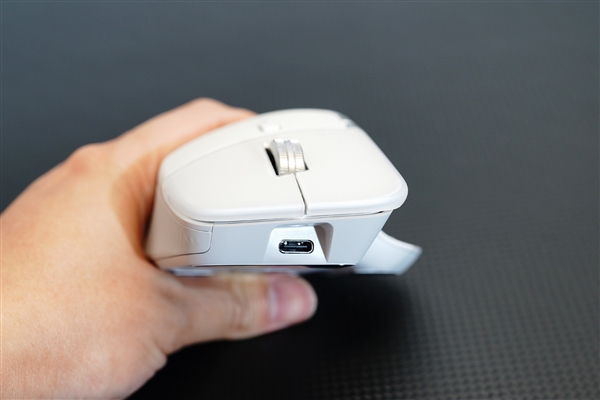
前端下方隐藏区域配有一个USB-C接口,接收器不用的时候可以插入这个接口防止丢失。另外通过USB-C接口充电一分钟可以使用约3小时左右,完全充满之后最长可以使用大概70天,非常省电,这也是打工人喜欢MX Master的又一个原因。
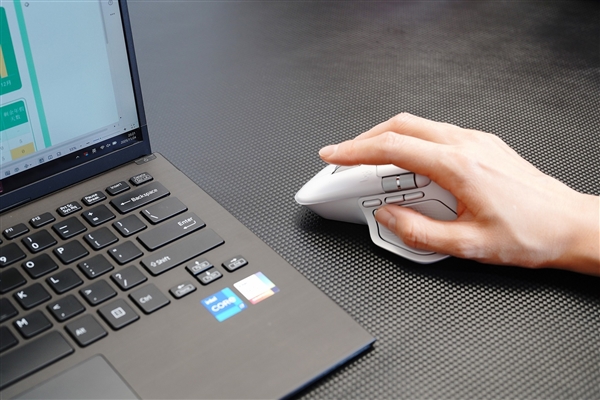
另外如果像我一样一直使用MX Master系列鼠标办公的话,打开MX Master 4的电源之后,电脑蓝牙会自动提示搜索到了新的MX Master设备,并且可以直接与电脑连接,情绪价值拉满。
超级强大且细致的Logi Options+控制中心
其实“罗技鼠标好用”不只是因为人体工学设计和操控体验,同时也离不开软件端的支持。通过Logi Options+控制中心,可以让MX Master变得更好用、更易用。
自定义按键与DPI设置
MX Master 4除了左右按键之外的所有按键,几乎都可以做自定义部署。它们的默认功能如下:
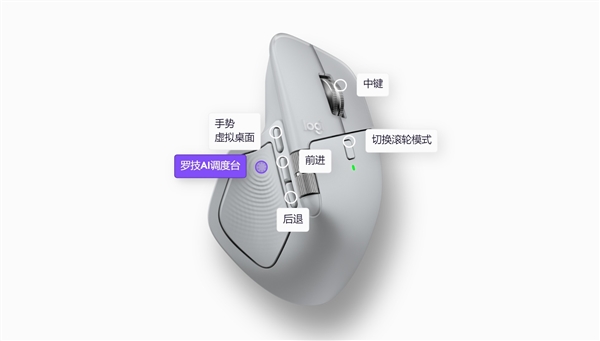
在这里用户可以根据自己的使用习惯,对MX Master 4的功能键、DPI等进行定制,最高8K DPI使其在4K及4K以上分辨率显示器上依旧能保持极致的精准、实时操控。更为自由的灵敏度调节也能够适应不同分辨率的显示设备。
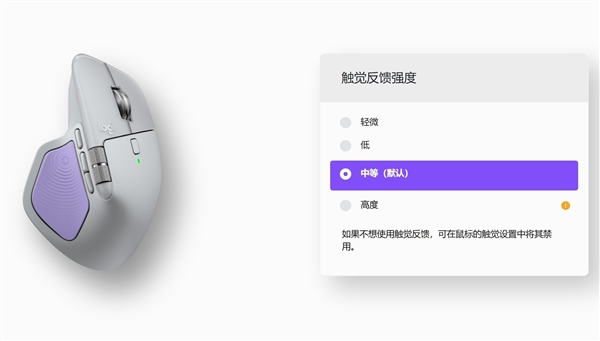
在MX Master 4上,用户可以通过特定手势(例如切换桌面或应用程序)体验到细腻的触觉反馈,并且可以在Logi Options+里调整触觉反馈的强度,而且也可以直接禁用,整体功能的自由度还是相当高的。
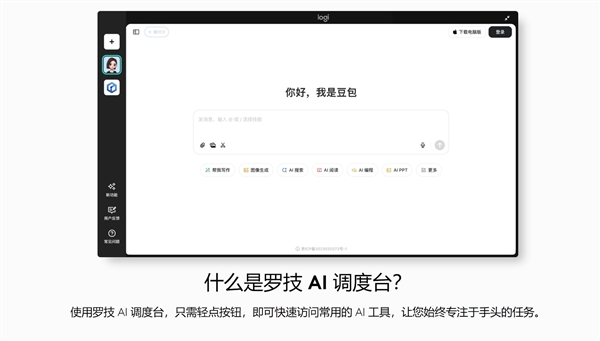
罗技AI调度台
这一代最具效率的创新,是拇指区新增的Actions Ring智能行动环按键。按住它即可在光标旁呼出可自定义的环形菜单,用户可以将各种AI工具(如WPS AI、ChatGPT等)设为快捷选项。随着AI办公的普及,这种一键调用的方式极大增强了使用AI的便利性。
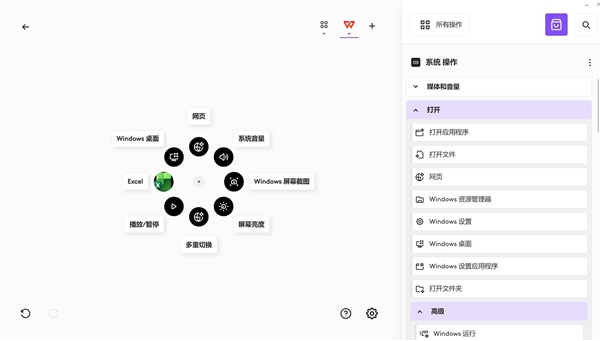
Actions Ring 智能行动环
除了调用AI工具,Actions Ring在日常办公中的泛用性更让我惊喜。
拇指区域新添的专属按键,让我能在任意界面迅速调出这个环形菜单。它最多可添加8个可自由定义的快捷功能,像常用软件、网页都能设置进去一键打开,锁屏、静音、调节屏幕亮度、截图这类系统功能也能放进去随时调用。等用熟了Actions Ring,不少原本要好几步操作的任务,现在一键就能完成,确实特别方便。
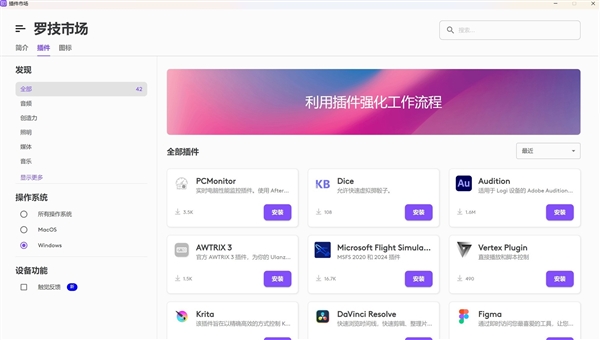
另外还可以从罗技市场中下载各种应用插件,来强化对应软件的Action Ring操控体验。
手势虚拟桌面
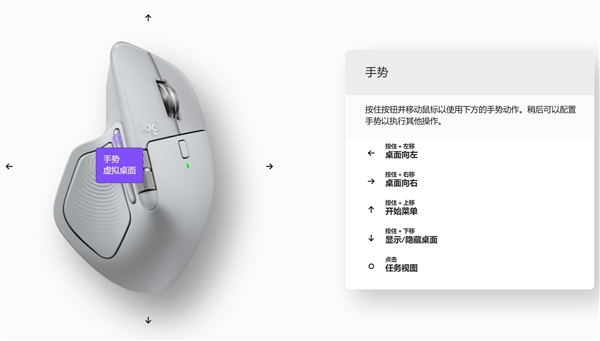
如果不使用Action Ring的话,新增的手势虚拟桌面按钮的主要功能就如下图所示,可以配合左右上下移动鼠标来实现一些桌面端的功能,比如多桌面切换、快速打开开始菜单、显示/隐藏桌面。
语音输入且支持多语种翻译
MX Master 4的新不仅体现在新发布的产品上,还在于AI、语音输入这些功能的加入。我们可以在Logi Options+里把滚轮模式切换键设置成语音输入快捷键,此时就可以通过说话的方式直接进行文本输入,而且还支持英文、日文翻译中文,以及中文翻译多语种。
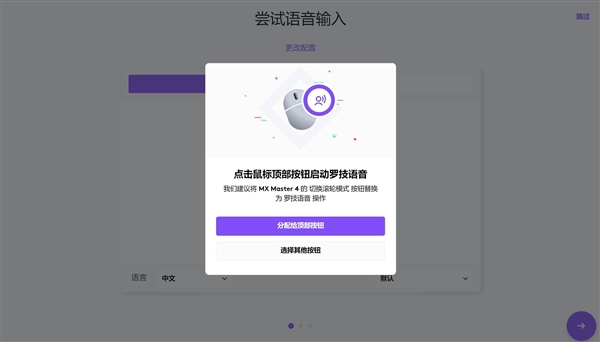
虽然这个功能不太适合在公开的办公区域使用,但如果像笔者一样经常和老外开会的话,这个功能就真是管大用了。英文直接翻译成中文,之后再把中文文本导出来就可以直接写稿了,这对于媒体编辑来说有多好用我就不多说了,同行们肯定是深有感受。
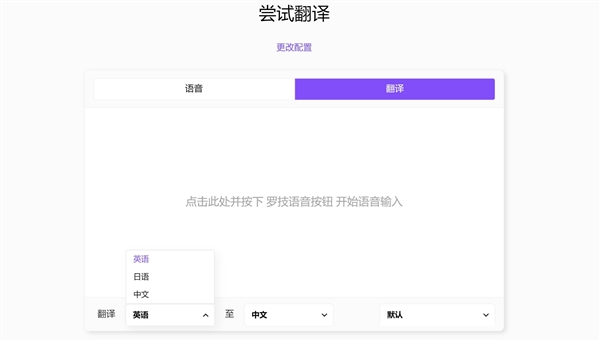
这里我使用MX Master 4进行了中文向英文的语言输入+翻译,原话就是“请将这句中文翻译成英文”,直观体验是拾音精准、翻译准确,足以应对日常办公中的语音输入和翻译需求。
结语
说实话,上大学和刚毕业那几年,我特别热衷于折腾各类外设,像机械键盘、鼠标、耳机、音箱、游戏手柄之类的,瞧见什么都想尝试一番。可随着年纪渐长,折腾的兴致越来越低,再碰上要是“倒霉”用上了MX Master这种既耐用又顺手的所谓“一步到位、终极选择”,时间长了就更懒得去折腾别的了。
所以大家不难发现,不少人总习惯性地穿同一个牌子里某一款式的衣服、鞋子;总爱去同一家咖啡店或者餐厅;上下班也日复一日地走同一条固定路线。这也正是我——作为罗技MX Master系列十年的老用户,在打算更换新办公鼠标时,第一反应还是会先去看看MX Master系列的缘由。
相比游戏鼠标市场的激烈角逐,MX Master系列在办公鼠标领域堪称无可替代的王者。其稳定可靠的性能与经久耐用的品质,是赢得用户认可和信赖的核心所在。全新推出的MX Master 4不仅在外观、功能与使用体验上实现了全面升级,更通过技术创新顺应了AI时代的发展趋势。尽管它刚刚发布,我也才刚开始使用,但可以确定的是,它会像我之前的MX Master一样,继续陪伴我度过未来漫长的岁月。

《桃源记2》中石作的建造方式
发布时间:2025-11-26
《英雄联盟手游》5.3d版本更新内容全知晓
发布时间:2025-11-27
《央视影音》把视频保存至手机相册的方法汇总
发布时间:2025-11-27
《原神》中罗莎莉亚圣遗物词条的搭配攻略
发布时间:2025-11-28
《英雄冒险团》战士属性加点攻略分享
发布时间:2025-11-28
《画世界》中向下合并图层的操作方法
发布时间:2025-11-29
第五人格毛利小五郎皮肤好不好?来看第五人格毛利小五郎皮肤介绍
发布时间:2025-11-29
《羊了个羊12月23日通关攻略,12.23过关技巧大揭秘》
发布时间:2025-11-30