在日常用Word编辑文档的过程中,你是不是经常觉得操作步骤太繁琐,工作效率不够高呢?今天,我想给大家推荐一个能大幅提升Word使用效率的“神器”——那就是F4快捷键!
f4快捷键宛如一把神奇的钥匙,能即刻打开高效编辑的大门。它的厉害之处在于可以重复上一步操作。不管是格式设置、文本输入还是段落调整,只要按下f4,就能迅速重复之前的动作,极大地节约了时间和精力。
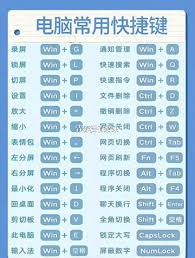
当你把一段文字的字体、字号、颜色、加粗、倾斜等格式都调整好后,只要选中其他需要套用相同格式的文字,按下F4键,这些文字就能立刻拥有和上一步操作完全一致的格式。不用再逐一对每个部分进行调整,操作起来既轻松又方便。举个例子,如果你先给某段文字设置了特定的字体和字号,之后遇到其他需要相同格式的内容时,使用F4快捷键就能快速完成格式统一,让整个文档的格式既规范又美观。
在文本输入时,F4快捷键也能派上大用场。比如你刚输入完某段特定内容,之后要在别处输入一模一样的文字,只要按下F4键,就能快速重复输入,不用再逐字敲击键盘。这对常需输入固定内容的用户而言,无疑是个贴心的便利功能。
段落格式的调整同样依赖f4快捷键。当你完成某段文字的缩进、行距、对齐方式等设置后,若其他段落也需要相同格式,只需按下f4,就能快速复制格式,让文档排版效率大幅提升。
要熟练使用f4快捷键其实并不困难。在日常编辑Word文档的过程中,多留意自己上一步进行了什么操作,接着试着按下f4键来重复该操作,慢慢去熟悉它适用的场景。随着练习次数的增多,你会察觉到自己的文档编辑速度有了显著提高,处理文档也变得更加轻松顺畅。
F4快捷键堪称Word编辑里提升效率的得力助手,操作便捷却能显著优化编辑体验。别再犹豫,快在Word中尝试使用F4快捷键,想必你会对它青睐有加,摆脱复杂低效的操作模式,迎接高效办公的全新阶段!

《桃源记2》中石作的建造方式
发布时间:2025-11-26
《英雄联盟手游》5.3d版本更新内容全知晓
发布时间:2025-11-27
《央视影音》把视频保存至手机相册的方法汇总
发布时间:2025-11-27
《原神》中罗莎莉亚圣遗物词条的搭配攻略
发布时间:2025-11-28
《英雄冒险团》战士属性加点攻略分享
发布时间:2025-11-28
《画世界》中向下合并图层的操作方法
发布时间:2025-11-29
第五人格毛利小五郎皮肤好不好?来看第五人格毛利小五郎皮肤介绍
发布时间:2025-11-29
《羊了个羊12月23日通关攻略,12.23过关技巧大揭秘》
发布时间:2025-11-30