用户仅需打开画世界 APP,于画布编辑页面找到图层面板,选中要锁定的图层,接着在图层面板里点击该图层右侧的锁定图标,亦或是使用快捷键 Shift+Command+L ,就能轻松锁定图层。一旦图层锁定,便无法对其进行编辑或移动,这能帮助用户在绘画时更好地保护关键图层,防止出现误操作。
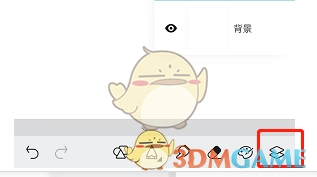
1、首先,我们来看一下图层工具在画布中的位置。打开画世界app并新建一个草稿后,图层工具位于画布右下角,其图标如下所示:
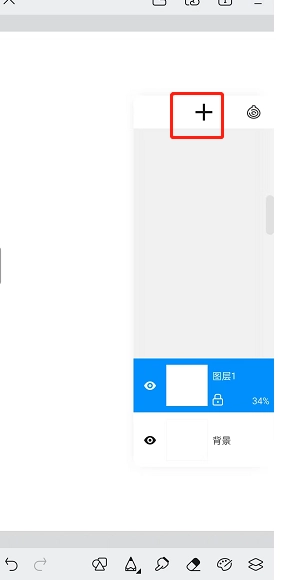
2、画世界app中的图层并非没有上限,依据画布尺寸的差异,每个草稿都存在图层上限。当我们打开图层工具,便会呈现当前所有的图层,上面的【+】便是添加新图层之处,如图所示:
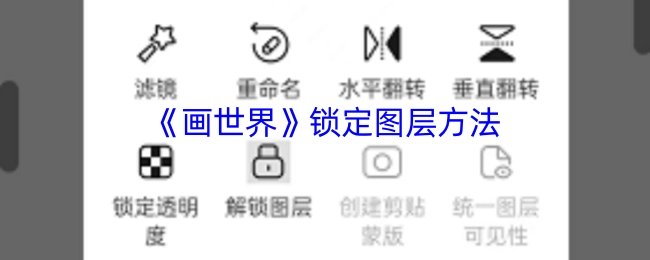
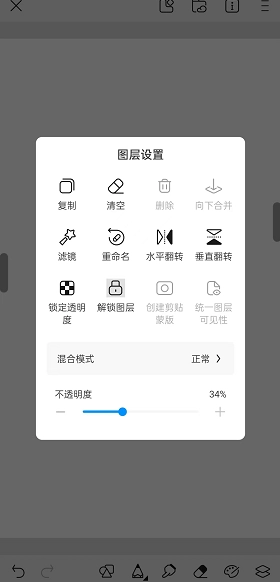
3、若要锁定某个图层,需点击待操作图层的缩略图,进入【图层设置】界面,在此界面中有【锁定图层】选项,点击该选项后,该图层便无法进行绘制,具体如图所示:
以上便是小编为大家带来的画世界锁定图层方法,即画世界怎么锁定图层的相关内容。若想获取更多相关资讯教程,欢迎关注爱帮下载。
此篇文章内容源自互联网,若存在侵权情况,请与我们联系以便及时删除。

《桃源记2》中石作的建造方式
发布时间:2025-11-26
《英雄联盟手游》5.3d版本更新内容全知晓
发布时间:2025-11-27
《央视影音》把视频保存至手机相册的方法汇总
发布时间:2025-11-27
《原神》中罗莎莉亚圣遗物词条的搭配攻略
发布时间:2025-11-28
《英雄冒险团》战士属性加点攻略分享
发布时间:2025-11-28
《画世界》中向下合并图层的操作方法
发布时间:2025-11-29
第五人格毛利小五郎皮肤好不好?来看第五人格毛利小五郎皮肤介绍
发布时间:2025-11-29
《羊了个羊12月23日通关攻略,12.23过关技巧大揭秘》
发布时间:2025-11-30