首先打开画世界 APP 进入画布编辑页面,接着在页面下方或者右侧找到工具栏,点击其中的“导入”按钮或者对应的图标。随后挑选想要导入的图片,完成选择后,该图片就会自动添加到当前图层,或者系统会新建一个图层并将图片添加进去。之后,用户能够依据自身需求对图片的位置和大小进行调整,以便在该图层上开展后续的绘画与编辑工作。
1. 首先打开画世界app,接着新建一份草稿,待进入绘画主界面后,大家便能分图层正常开展绘画操作。
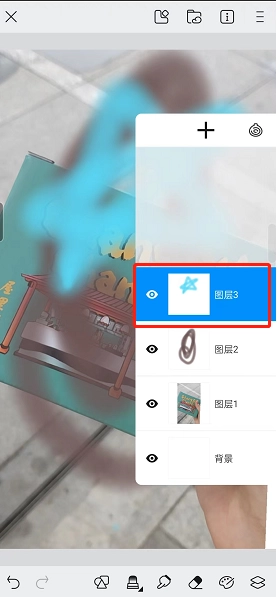
2、当需要插入图片时,首先点击右下角的【图层】,这时就能看到当前所有的图层。从中选择需要导入图片的图层,要注意哦,当前选中图层的颜色会是蓝色,如图所示:
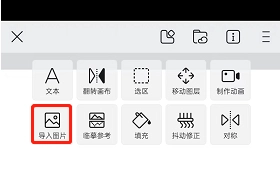
3、在上方菜单栏里点击【导入图片】,接着将准备好的参图片导入到画布中,把图片调整至合适大小,再点击右下角的【√】,具体操作如图所示:
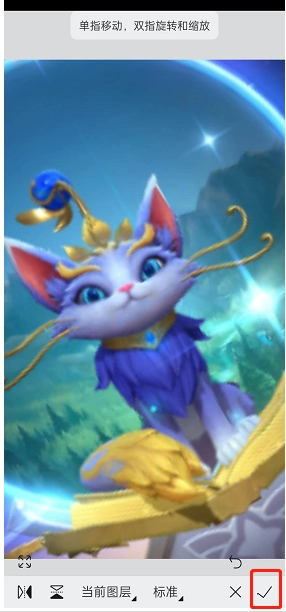
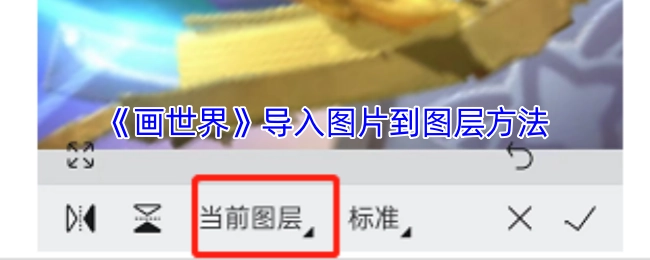
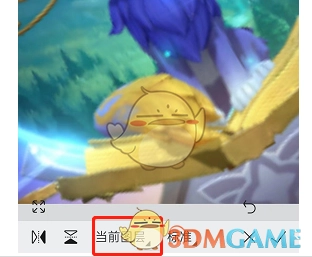
4、导入图片时,下方会出现一排菜单栏。在这里,不仅能对照片进行水平或上下翻转操作,还能选择导入的图层,默认选项是【当前图层】。因此,我们可在此处选择图层来导入图片,并切换保存图层,如此一来,导入的图片就会存于当前图层。要是后续想隐藏该图片,直接点击该图层旁的眼睛图标即可,十分方便。
以上就是小编为大家带来的画世界在图层中导入图片的方法介绍。若想获取更多相关资讯教程,敬请关注爱帮下载。
此文本内容源自互联网,若存在侵权情况,烦请联系予以删除。

《桃源记2》中石作的建造方式
发布时间:2025-11-26
《英雄联盟手游》5.3d版本更新内容全知晓
发布时间:2025-11-27
《央视影音》把视频保存至手机相册的方法汇总
发布时间:2025-11-27
《原神》中罗莎莉亚圣遗物词条的搭配攻略
发布时间:2025-11-28
《英雄冒险团》战士属性加点攻略分享
发布时间:2025-11-28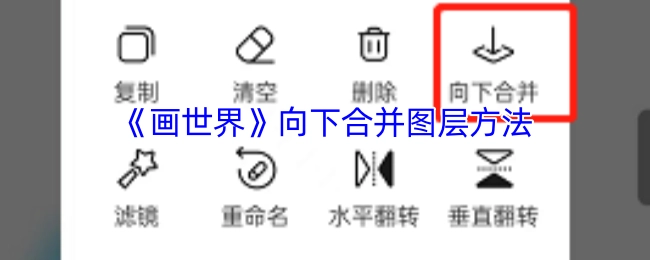
《画世界》中向下合并图层的操作方法
发布时间:2025-11-29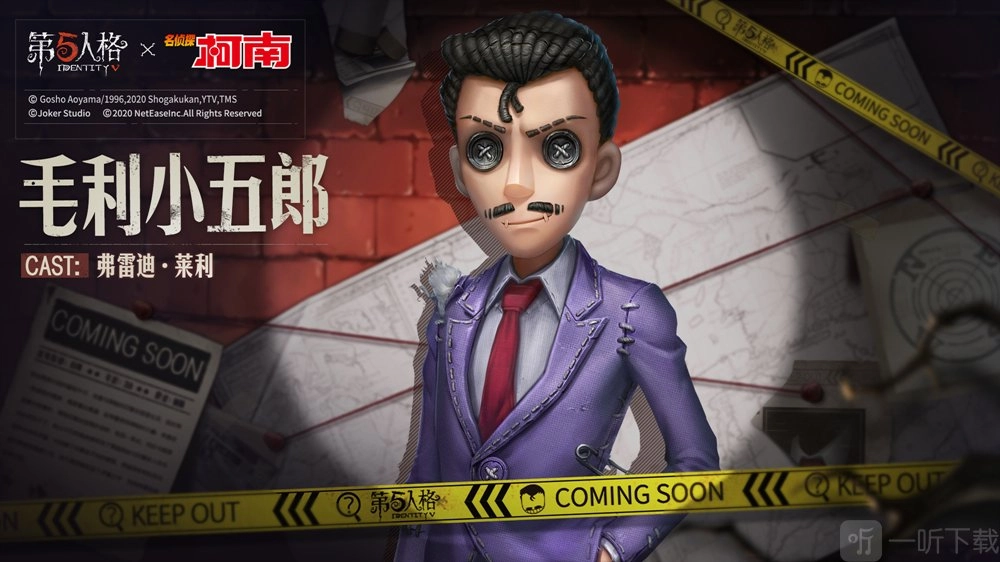
第五人格毛利小五郎皮肤好不好?来看第五人格毛利小五郎皮肤介绍
发布时间:2025-11-29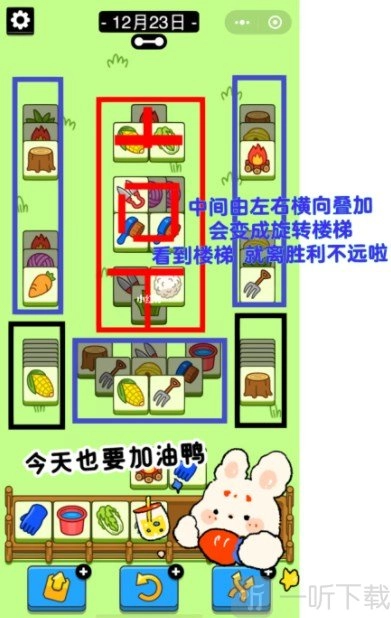
《羊了个羊12月23日通关攻略,12.23过关技巧大揭秘》
发布时间:2025-11-30