Steam云状态无法同步文件出错该怎么解决?Steam是一款广受欢迎且常用的软件,它具备众多功能。在使用这款软件时,用户有可能会遇到云状态无法同步等类似情况,想必还有不少用户不清楚该如何解决。今天,小编就为大家详细介绍Steam云状态无法同步文件出错的解决办法,感兴趣的用户不妨接着和小编一起了解学习。
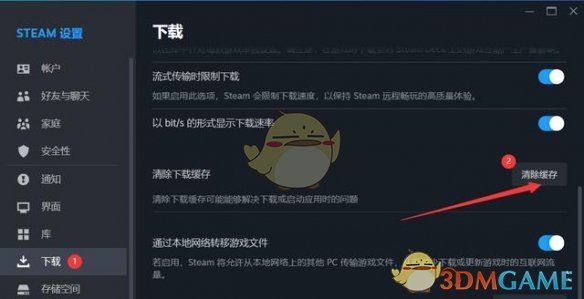
1. 清理Steam的缓存数据
Steam客户端自身的缓存文件,同样可能致使云同步功能产生问题,引发Steam云同步失败或者云状态无法同步的状况。大家只需在Steam设置中清除缓存数据,随后重启客户端便可解决。
2、优化网络
Steam云同步出现不成功、云同步文件出错或云过期等问题,最大可能是网络连接不稳定且波动极大,通过使用加速器优化网络环境便可解决。
3、验证文件完整性
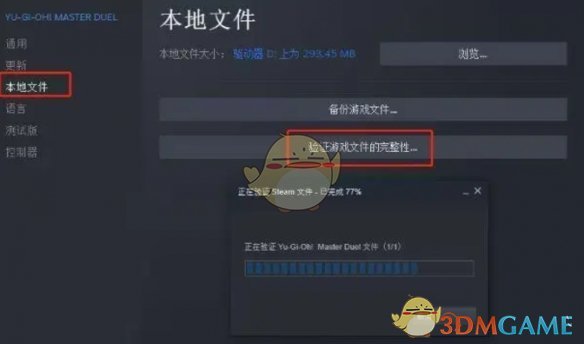
若游戏文件不完整,会致使steam云同步失败、云同步文件出现错误以及云过期。操作方法如下:打开steam客户端,进入游戏库,找到需修复的游戏,右键点击该游戏,选择属性,在左侧选中本地文件,接着点击右侧验证游戏文件的完整性。待修复完成后,重新启动steam以及已修复的游戏。
4、关闭防火墙
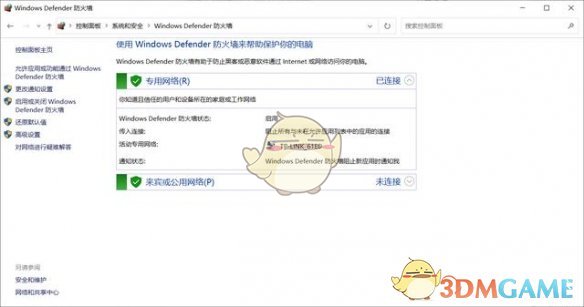
你也可以检查电脑的防火墙或安全软件,看其是否拦截了Steam与服务器之间的通信,致使Steam云同步失败或云状态无法同步。关闭这些防护软件,保证它们不会对Steam的正常运行造成干扰即可。另外,你还能尝试更新Steam客户端版本,修复旧版本中已知的问题,进而解决云同步失败的异常情况。
以上便是爱帮下载整理并带来的关于steam云状态无法同步文件出错的解决教程。若想获取更多相关软件教程,敬请关注爱帮下载!
此文本内容源自互联网,若存在侵权情况,烦请联系予以删除。
《桃源记2》中石作的建造方式
发布时间:2025-11-26
《英雄联盟手游》5.3d版本更新内容全知晓
发布时间:2025-11-27
《央视影音》把视频保存至手机相册的方法汇总
发布时间:2025-11-27
《原神》中罗莎莉亚圣遗物词条的搭配攻略
发布时间:2025-11-28
《英雄冒险团》战士属性加点攻略分享
发布时间:2025-11-28
《画世界》中向下合并图层的操作方法
发布时间:2025-11-29
第五人格毛利小五郎皮肤好不好?来看第五人格毛利小五郎皮肤介绍
发布时间:2025-11-29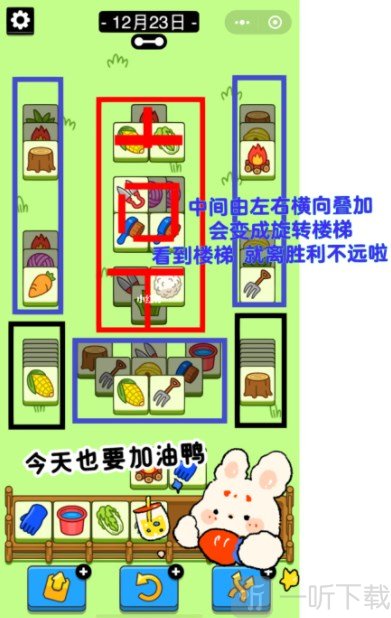
《羊了个羊12月23日通关攻略,12.23过关技巧大揭秘》
发布时间:2025-11-30