可以轻松调整Microsoft Teams的显示语言,打造专属于你的个性化沟通氛围
在当前全球化的办公场景下,多语言适配已成为众多办公软件的关键功能。Microsoft Teams作为一款高效的团队协作平台,同样配备了多样的语言选择,便于用户依据个人需求调整设置。若你希望变更Microsoft Teams的界面显示语言,下述操作步骤能帮你顺利完成设置。
进入设置界面
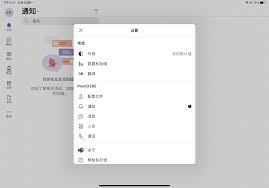
首先,启动Microsoft Teams应用程序。登录账号后,点击界面左上角的个人头像图标。在弹出的侧边栏中,找到并选择“设置”选项。随后会进入Teams的设置页面,你可以在此处对各类功能和偏好设置进行调整。
找到语言设置选项
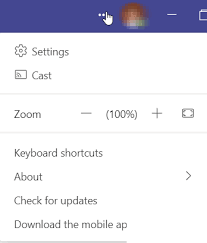
在设置页面里,你可以查看左侧的菜单列表,从中找到“通用”这一选项。点击“通用”之后,在右侧的设置区域内,向下滑动页面就能找到“语言”选项。这个地方正是我们用来修改显示语言的重要位置。
更改显示语言
在“语言”设置板块,你能看到当前Teams采用的语言。点击旁边的下拉按钮,会展开一个语言选择列表。该列表涵盖了Teams支持的多种语言选项,你可从中挑选自己偏好的语言。比如,若你想把界面语言设为中文(简体),只需在列表里找到“中文(简体)”并点击就行。
选择好新语言后,Teams会提示你重启应用来让更改生效。点击“确定”后,关闭Teams应用再重新打开。再次登录时,你会发现界面已切换成所选语言,所有菜单、按钮和文字说明等都以新语言显示,能让你更顺畅地使用Teams。
调整Microsoft Teams的显示语言,既能契合个人的语言使用习惯,也能在跨国团队合作时打破语言隔阂,提升沟通的顺畅度。不管是和海外同事沟通交流,还是加入国际项目协作,直观易懂的界面语言都能帮助你更快速地融入团队,让Teams的协作功能得到更充分的发挥。既然已经了解了更改显示语言的操作方式,那就赶紧去打造专属于你的Microsoft Teams使用体验吧!

《桃源记2》中石作的建造方式
发布时间:2025-11-26
《英雄联盟手游》5.3d版本更新内容全知晓
发布时间:2025-11-27
《央视影音》把视频保存至手机相册的方法汇总
发布时间:2025-11-27
《原神》中罗莎莉亚圣遗物词条的搭配攻略
发布时间:2025-11-28
《英雄冒险团》战士属性加点攻略分享
发布时间:2025-11-28
《画世界》中向下合并图层的操作方法
发布时间:2025-11-29
第五人格毛利小五郎皮肤好不好?来看第五人格毛利小五郎皮肤介绍
发布时间:2025-11-29
《羊了个羊12月23日通关攻略,12.23过关技巧大揭秘》
发布时间:2025-11-30