在使用Microsoft Teams的过程中,开启横幅通知功能能够帮助你第一时间获取重要信息,避免遗漏任何关键消息。接下来,就为大家详细讲解横幅通知的设置方法。
打开通知设置界面
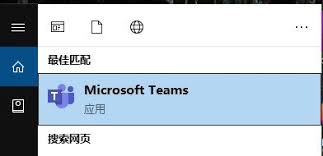
首先,启动Microsoft Teams应用程序。接着点击界面左上角的个人头像,待弹出侧边栏后,从中选择“设置”这一选项。
进入通知设置
在设置界面里,找到并点击“通知”这一选项。这里是对各类通知相关设置进行管理的地方。
横幅通知设置
在通知设置页面中,你可以看到“横幅通知”的相关设置区域。
通知类型选择
在这里,你可以根据自身需求选择想要接收横幅通知的具体类型,像新消息通知、提及通知、频道更新通知等都包含在内。你只需勾选希望以横幅形式提醒的通知类型,当对应的事件发生时,屏幕上就会弹出醒目的横幅进行提示。
声音与震动设置
除了横幅显示外,你还能对横幅通知的声音和震动进行设置。要是你想在收到横幅通知时获得声音提醒,可在此处挑选合适的音效。同理,震动功能也能保证你在不同环境下都能察觉到通知,即便手机处于静音状态。
显示时间调整
你还可以调整横幅通知的显示时长。要是你觉得横幅停留得太久或者太短,就能按照自己的使用习惯来设置,这样能更好地契合你的使用节奏。
其他相关设置
在横幅通知设置页面,还有一些其他有用的设置选项。
优先级设置
你能够依据消息的重要程度来划分通知的优先级。要是遇到特别重要的消息,就可以把它设置成高优先级,如此一来,在收到横幅通知的时候它就会更醒目地展示出来。
免打扰模式
要是你在特定时段不想被横幅通知干扰,可开启免打扰模式。在该模式生效的时间段里,横幅不会弹出,能让你专心处理工作或其他事情。
按照上述步骤操作,你就能轻松完成Microsoft Teams横幅通知的设置。合理配置横幅通知有助于提升这款应用的使用效率,让你及时掌握重要信息,不会错过工作里的关键动态与交流契机,进而让团队协作更为顺畅。
《桃源记2》中石作的建造方式
发布时间:2025-11-26
《英雄联盟手游》5.3d版本更新内容全知晓
发布时间:2025-11-27
《央视影音》把视频保存至手机相册的方法汇总
发布时间:2025-11-27
《原神》中罗莎莉亚圣遗物词条的搭配攻略
发布时间:2025-11-28
《英雄冒险团》战士属性加点攻略分享
发布时间:2025-11-28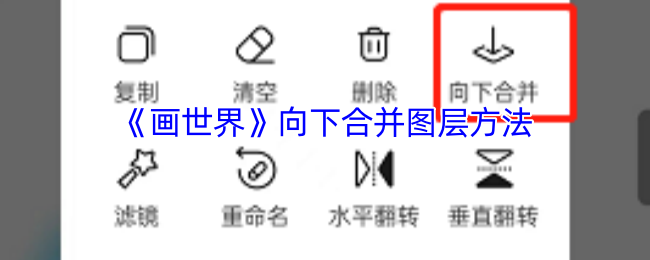
《画世界》中向下合并图层的操作方法
发布时间:2025-11-29
第五人格毛利小五郎皮肤好不好?来看第五人格毛利小五郎皮肤介绍
发布时间:2025-11-29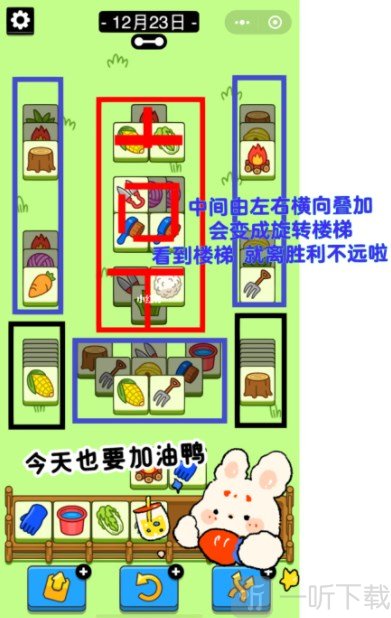
《羊了个羊12月23日通关攻略,12.23过关技巧大揭秘》
发布时间:2025-11-30