在使用雷电模拟器的过程中,开启网络桥接模式可以带来不少便利,帮助你更顺畅地开展各类网络相关操作。接下来,就为大家详细讲解一下开启雷电模拟器网络桥接模式的具体方法。
一、准备工作
首先,要确认你的电脑上已经安装好了雷电模拟器,并且它能正常运行。此外,还需要对模拟器的网络设置有一定的认识,清楚网络桥接模式可能产生的影响以及它的作用。
二、进入模拟器设置
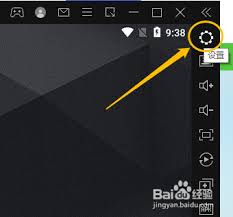
启动雷电模拟器后,在其界面右上角找到那个一般呈齿轮样式的设置图标并点击,点击之后模拟器的设置窗口就会弹出。
三、找到网络设置选项
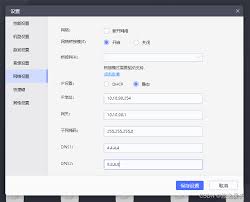
在设置界面里,认真寻找和网络有关的选项。通常情况下,这类内容会在“网络设置”或者相近的分类下面能找到。
四、选择桥接模式
进入网络设置界面后,找到网络连接模式的选项。在该选项下,你会看到多种网络模式可供挑选,例如nat模式、桥接模式等。选择“桥接模式”即可。
五、配置桥接参数
当选择桥接模式后,或许需要对部分参数进行进一步配置。一般来说,模拟器会自动检测并尝试获取合适的参数,不过要是出现问题,你可以手动进行一些调整。例如,挑选正确的网络适配器,保证模拟器能和主机所处的网络环境顺畅连接。
六、保存设置并重启模拟器
完成上述步骤后,点击设置窗口里的“保存”按钮,把你进行的网络桥接模式设置保存下来。接着关闭模拟器,再次启动雷电模拟器,让设置能够生效。
七、检查网络连接
模拟器重启完成后,建议检查其内部的网络连接状态。你可以试着打开几个网页、玩一会儿在线游戏,或是进行其他依赖网络的操作,以此验证网络能否正常连接和使用。要是碰到网络方面的问题,可以再次确认网络桥接模式的设置是否准确,也可以尝试重启电脑的网络设备,比如路由器之类的。
按照上述步骤操作,你便能顺利开启雷电模拟器的网络桥接功能,拥有更稳定、更顺畅的网络使用体验。不管是开展网络测试、实现多设备互联互通,还是进行其他各类网络相关操作,网络桥接模式都能为你提供可靠的保障,助你在模拟器里自由畅享网络世界。赶紧动手尝试一下吧!

《桃源记2》中石作的建造方式
发布时间:2025-11-26
《英雄联盟手游》5.3d版本更新内容全知晓
发布时间:2025-11-27
《央视影音》把视频保存至手机相册的方法汇总
发布时间:2025-11-27
《原神》中罗莎莉亚圣遗物词条的搭配攻略
发布时间:2025-11-28
《英雄冒险团》战士属性加点攻略分享
发布时间:2025-11-28
《画世界》中向下合并图层的操作方法
发布时间:2025-11-29
第五人格毛利小五郎皮肤好不好?来看第五人格毛利小五郎皮肤介绍
发布时间:2025-11-29
《羊了个羊12月23日通关攻略,12.23过关技巧大揭秘》
发布时间:2025-11-30