
在日常使用浏览器时,我们经常会碰到这种情况:由于各种原因,浏览器突然关闭了,再次打开时得手动逐个去找并打开之前浏览过的页面,这显然增添了不少麻烦。那有没有办法能让Edge浏览器自动打开上次没关闭的页面呢?答案是有的,接下来就为大家详细说明一下。
首先,请确认你的Edge浏览器已更新至最新版本。通常来说,新版本会带来更全面的功能以及更优质的用户体验。
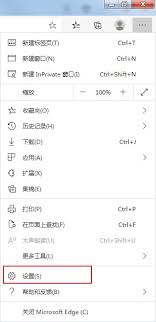
接下来,启动Edge浏览器,点击右上角的三点图标,此时会弹出一个菜单。在该菜单里找到“设置”选项并进行点击。
进入设置界面后,在左侧的选项列表里找到“启动时”这一项。这里提供了多种启动相关的选项,我们需要找到的是可以让浏览器在启动时自动恢复上次未关闭页面的设置项。
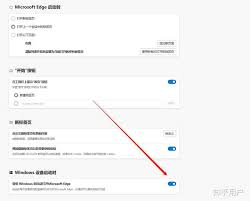
在Edge浏览器的“启动时”设置选项中,你可以看到“打开新标签页”“继续上次关闭的页面”等不同选择。若你勾选“继续上次关闭的页面”这一项,那么下次启动浏览器时,它便会自动恢复并展示你上次关闭时所有打开着的页面。
要是在某些情形下,你因为不小心的误操作或者浏览器出现异常状况,使得这个功能没能正常发挥作用,也有一些其他的办法可以试一试。例如,你能够查看浏览器的历史记录。在edge浏览器里,点击右上角的三个点形状的图标,选择“历史记录”选项,在这个地方你可以找到之前浏览过的所有网页,从里面找到你想要继续浏览的页面并打开它。
另外,还能借助浏览器的收藏夹功能。把那些常用或者重要的页面添加进去,如此一来,就算浏览器出问题没法自动恢复上次没关闭的页面,也能从收藏夹里快速找到并重新打开。
Edge浏览器自动恢复上次未关闭页面的功能十分实用,它能显著减少我们重新搜索页面的时间,提升浏览效率。只需依照上述步骤完成简单设置,就能轻松启用这一便捷功能,让你的上网体验更流畅舒适。赶紧尝试一下,开启更高效的浏览体验吧。

《桃源记2》中石作的建造方式
发布时间:2025-11-26
《英雄联盟手游》5.3d版本更新内容全知晓
发布时间:2025-11-27
《央视影音》把视频保存至手机相册的方法汇总
发布时间:2025-11-27
《原神》中罗莎莉亚圣遗物词条的搭配攻略
发布时间:2025-11-28
《英雄冒险团》战士属性加点攻略分享
发布时间:2025-11-28
《画世界》中向下合并图层的操作方法
发布时间:2025-11-29
第五人格毛利小五郎皮肤好不好?来看第五人格毛利小五郎皮肤介绍
发布时间:2025-11-29
《羊了个羊12月23日通关攻略,12.23过关技巧大揭秘》
发布时间:2025-11-30