在利用IntelliJ IDEA开展开发工作的过程中,自动编译功能能够显著提升开发效率。既然如此,要怎样开启这项实用的功能呢?
首先,启动IntelliJ IDEA软件。进入主界面后,点击顶部菜单栏的“File”选项,在展开的下拉菜单里找到并选择“Settings”。
当“settings”窗口弹出后,找到“build,execution,deployment”选项并点击它。接着,在该选项的子菜单里选择“compiler”。
在“compiler”设置页面里,你能看到若干选项。其中“buildprojectautomatically”选项是控制自动编译的核心。要保证这个选项前的复选框处于勾选状态。如此一来,当你修改项目里的代码后,intellijidea就会自动完成编译,不需要你手动去启动编译流程。
另外,你也可以依据自身需求对相关的编译设置进行调整。比如,勾选“compileindependentmodulesinparallel”选项后,能够并行编译独立模块,从而提升编译速度;而“usecompilerdaemons”选项则可以让编译器在后台持续运行,以此进一步优化编译流程。
除了借助上述常规设置开启自动编译功能外,你也可以运用快捷键达成快速编译的目的。举例而言,在Windows和Linux系统中使用组合键“ctrl+f9”,或者在Mac系统中使用“command+f9”,同样能够手动触发单次编译流程。
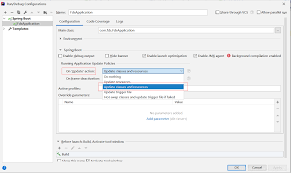
在IntelliJ IDEA中启用自动编译功能后,软件会持续监控项目代码的变动情况。每当代码发生更新,它都会立即启动编译流程,把修改过的代码转换成可执行的字节码等格式。这样一来,既省去了频繁手动编译所耗费的时间,又能帮助开发者及时察觉代码里存在的问题,保障项目能够平稳推进。在日常的开发工作中,恰当使用自动编译功能,能够让整个开发流程变得更加顺畅高效,从而提升开发者的整体开发感受。

《桃源记2》中石作的建造方式
发布时间:2025-11-26
《英雄联盟手游》5.3d版本更新内容全知晓
发布时间:2025-11-27
《央视影音》把视频保存至手机相册的方法汇总
发布时间:2025-11-27
《原神》中罗莎莉亚圣遗物词条的搭配攻略
发布时间:2025-11-28
《英雄冒险团》战士属性加点攻略分享
发布时间:2025-11-28
《画世界》中向下合并图层的操作方法
发布时间:2025-11-29
第五人格毛利小五郎皮肤好不好?来看第五人格毛利小五郎皮肤介绍
发布时间:2025-11-29
《羊了个羊12月23日通关攻略,12.23过关技巧大揭秘》
发布时间:2025-11-30