在使用SecureCRT进行远程连接时,断线自动重连功能能够显著提升工作效率,降低意外断线造成的困扰。接下来为大家详细说明该实用功能的设置方法。
开启自动重连选项
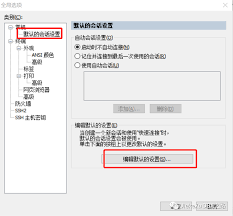
打开SecureCRT软件后,依次点击菜单栏里的“Options”(选项)选项,接着选择“Session Options”(会话选项)。
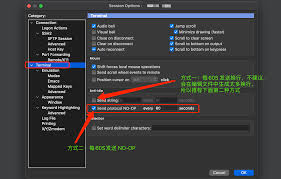
进入连接设置页面
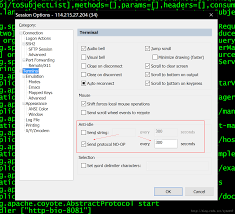
当弹出会话选项窗口后,在窗口左侧找到并选择“connection”(连接)这一选项,接着在窗口右侧查找“autoreconnect”(自动重连)选项。
设置重连参数
在这里,您能够依据自身的需求开展对应的设置。
1. 重连间隔:用于设定每次尝试重新连接的时间间隔。例如,可将其设为10秒,意味着每间隔10秒就会尝试重新连接一次。
2.最大重连次数:用于设定在特定时间范围内尝试重连的上限次数,达到该次数后将停止尝试。比如设置为10次时,系统会在规定时间内进行10次重连操作,若仍未成功连接,则终止后续尝试。
3.重连时使用的端口:通常情况下保持默认设置就可以了,只有在有特殊需求的时候才需要对端口进行更改。
保存设置
完成上述参数设置后,点击“ok”保存设置。如此一来,当securecrt与远程设备的连接意外中断时,它便会依照你设定的间隔时间自动尝试重新连接,直至成功连接或者达到最大重连次数。
开启SecureCRT的断线自动重连功能,能让你在操作时更省心——特别是处理重要远程任务或需要频繁和远程设备交互的场景,它能保障连接稳定,防止因意外断线导致工作耽搁。现在就按照前面的步骤设置起来,感受更高效的远程连接体验吧。
《桃源记2》中石作的建造方式
发布时间:2025-11-26
《英雄联盟手游》5.3d版本更新内容全知晓
发布时间:2025-11-27
《央视影音》把视频保存至手机相册的方法汇总
发布时间:2025-11-27
《原神》中罗莎莉亚圣遗物词条的搭配攻略
发布时间:2025-11-28
《英雄冒险团》战士属性加点攻略分享
发布时间:2025-11-28
《画世界》中向下合并图层的操作方法
发布时间:2025-11-29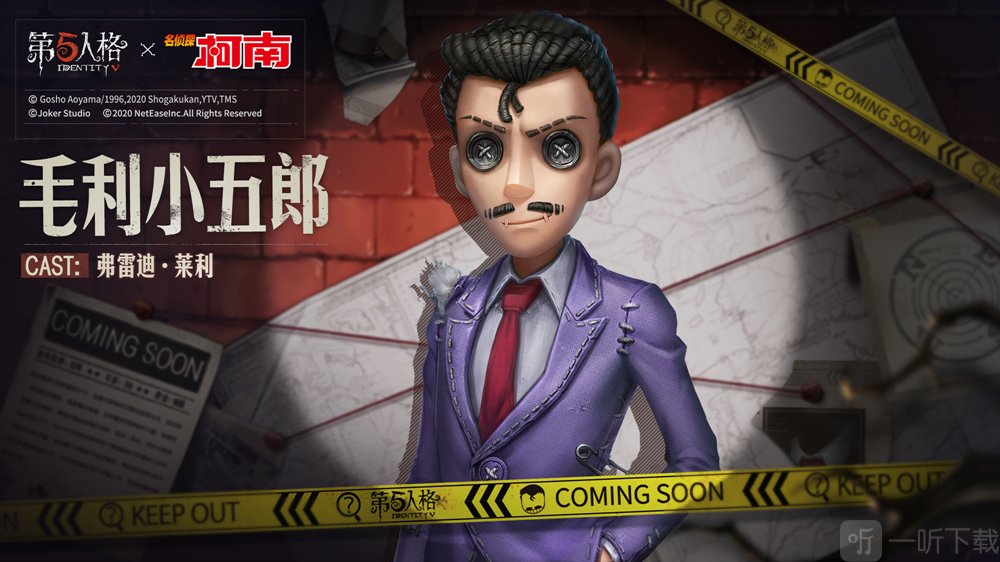
第五人格毛利小五郎皮肤好不好?来看第五人格毛利小五郎皮肤介绍
发布时间:2025-11-29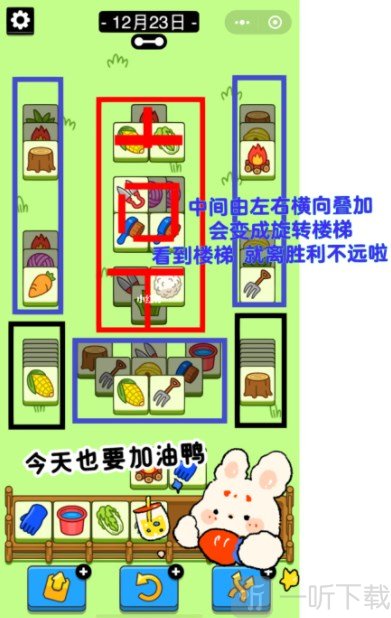
《羊了个羊12月23日通关攻略,12.23过关技巧大揭秘》
发布时间:2025-11-30